Mengembalikan File yang Terhapus dengan File History (Win 10) || Oleh Cecep Wahyudin

Pada sistem operasi Win 10 terdapat fitur File History. Pada sistem operasi sebelumnya yaitu Win 7 dan Win 8, fitur ini bernama Backup and Restore . Anda dapat menggunakan fitur ini untuk mengembalikan file yang sudah terhapus sebelumnya.

Sebelumnya ikuti langkah-langkah di bawah ini untuk membuat backup terlebih dahulu :

  • Buka icon ‘Settings’ (yang berbentuk gir) pada tombol ‘Start’.
  • Pilih menu ‘Update & Security‘.
  • Pilih menu ‘Backup’.
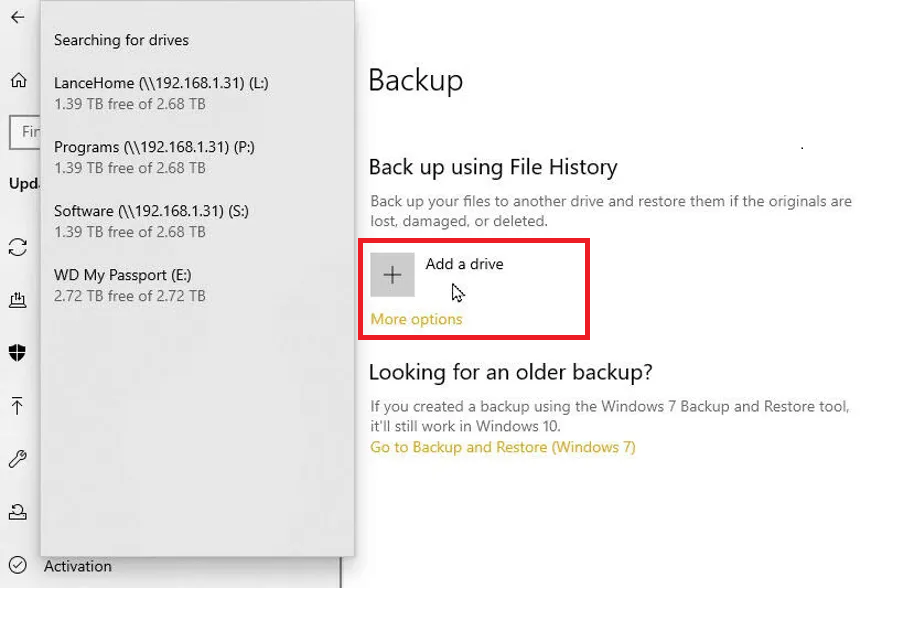
  • Selanjutnya  akan muncul ‘Back up using File History‘, pilih ‘Add a drive‘.
  • Daftar partisi disk dan penyimpanan eksternal akan muncul. Klik partisi atau penyimpanan eksternal tempat lokasi file akan disimpan.

Anda dapat mengatur lebih lanjut dengan memilih ‘More options‘ (memilih waktu backup, memilih folder yang ingin di-backup dll).

Selanjutnya, seluruh file yang ada di dalam partisi atau penyimpanan tersebut akan ter-backup.

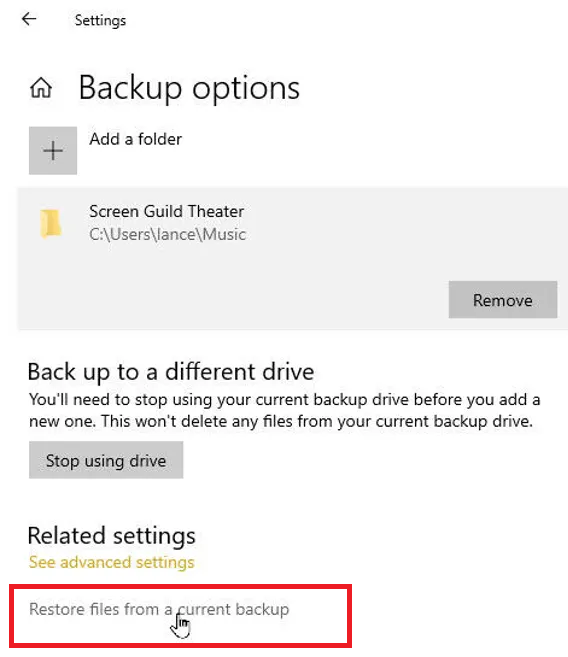
Jadi, jika suatu saat terdapat file yang terhapus, Anda dapat mengembalikannya dengan cara klik menu ‘Restore files from  a current backup’ saja.

Selamat mencoba & semoga bermanfaat

Modus Penipuan via WhatsApp yang Harus Diwaspadai || Oleh Ade Reveno

WhatsApp, sebagai salah satu aplikasi pesan instan paling populer di dunia, tidak hanya menjadi tempat berkomunikasi, tetapi juga menjadi lahan subur bagi para penipu online. Modus penipuan terus berkembang, dan kita perlu meningkatkan kewaspadaan agar tidak menjadi korban.

Berikut adalah beberapa Modus Penipuan via WhatsApp yang perlu diwaspadai:

1. Penipuan dengan meminta korban klik tombol View

https://assets.ayobandung.com/crop/0x0:0x0/750x500/webp/photo/2023/07/20/WhatsApp-Image-2023-07-20-at-161303-2496528258.jpeg

Tampak dari tangkapan layar di atas, sebuah nomor asing mengirimkan pesan berisi sebuah file buram yang membuat penasaran targetnya. Modus penipuan baru ini terungkap oleh mantan anggota Ombudsman pengamat perbankan Alvin Lie.

Beliau meminta agar lebih berhati-hati dan jangan langsung klik tombol “View” karena begitu file tersebut terbuka, data diri akan di hack oleh penipu. Bahkan, isi rekening di mobile banking dapat langsung raib.

Untuk melindungi dari penipuan semacam ini, pengguna wajib mengingat untuk selalu berhati-hati saat menerima pesan yang mencurigakan, tidak mengklik link atau mengunduh file dari sumber asing, dan selalu memverifikasi informasi sebelum berbagi dengan orang lain.

2. Penipuan dengan Meminta Korban Mengklik Link tertentu
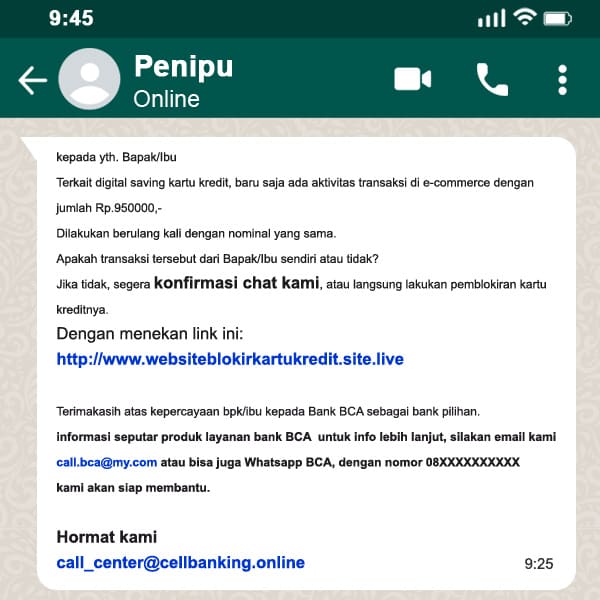
Penipuan Klik Link Tertentu

Modus penipuan ini melibatkan penipu yang mengirimkan link tertentu melalui WhatsApp. Link tersebut biasanya disertai dengan informasi promo atau informasi bahwa seseorang mendapatkan hadiah. Link tersebut sebenarnya adalah link phishing yang bertujuan untuk mencuri informasi pribadi pengguna.

3. Penipuan yang Menyamar Sebagai Kurir

Modus penipuan ini melibatkan penipu yang mengirimkan file dengan ekstensi APK yang bertuliskan “foto paket”. Korban yang terlanjur mengunduh file dalam format APK berisiko kehilangan saldo m-Banking.

4. Penipuan dengan Membagikan Undangan Digital Palsu
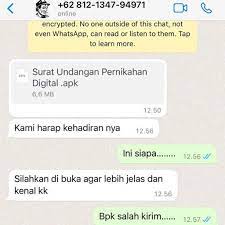
Modus penipuan ini melibatkan pengiriman undangan digital palsu melalui WhatsApp. Penipu mengirimkan undangan dalam format .APK, yang ketika mengklik akan meminta proses instalasi di luar PlayStore.

Pengguna diingatkan untuk selalu memperhatikan peringatan yang muncul dari ponsel setiap kali melakukan klik dan menghindari instalasi  file .APK secara sembarangan  di luar PlayStore.


TIPS UNTUK MENGHINDARI

  • Hindari mengklik tautan / link dari pengirim yang tidak dikenal
  • Hindari instalasi aplikasi file .APK dari WhatsApp. Lakukan instalasi melalui PlayStore.
  • Jangan memberikan informasi pribadi atau mentransfer uang untuk klaim hadiah.
  • Verifikasi keabsahan atau kebenaran informasi dari situs web resmi
  • Selalu verifikasi informasi sebelum dibagikan ke orang lain


—     Semoga Bermanfaat     —

Mengunci Obrolan WhatsApp || Oleh Venny

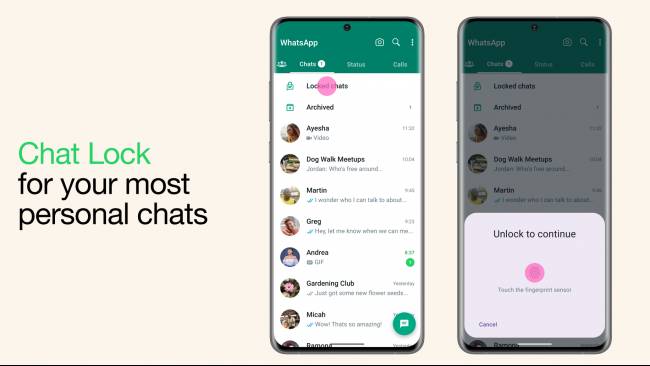
Chat Lock / Kunci Obrolan merupakan fitur baru WhatsApp yang memungkinkan kita mengontrol privasi dan proteksi keamanan obrolan dari akses yang tidak diinginkan.

Dengan fitur ini kita dapat menempatkan obrolan ke dalam folder tersembunyi. Untuk mengaksesnya, dibutuhkan kata sandi biometrik, seperti sidik jari atau pemindaian wajah. Jadi kita dapat menyembunyikan pesan personal dan rahasia.

Pastikan perangkat sudah terpasang WhatsApp versi terbaru. Jika belum mengatur otentikasi perangkat, kemungkinan akan diminta untuk melakukannya sebelum menggunakan fitur Chat Lock ini.

Berikut langkah mengaktifkan Chat Lock di WhatsApp pada Android dan iPhone:

  1. Ketuk profil dari kontak atau grup yang ingin disembunyikan.

  2. Ketuk ikon “i” untuk menampilkan info.

  3. Gulir ke bawah dan ketuk opsi “Kunci Obrolan” / “Chat Lock”.

  4. Aktifkan Kunci Obrolan dan pilih otentikasi menggunakan sidik jari atau pengenalan wajah (tergantung pada perangkat).

  5. Ketuk “Lihat” / “View” untuk melihat folder chat yang dikunci.


Untuk melihat obrolan yang dikunci, langkahnya sebagai berikut:

  1.  Ketuk folder  Obrolan Terkunci” / “Locked Chats” (biasanya berada pada urutan teratas).
  2. Lakukan pemindaian ID Wajah atau sidik jari untuk membukanya.
  3. Tekan chat untuk melihat atau mengirim pesan.


Cara Menonaktifkan Chat Lock :

  1. Ketuk folder “Obrolan Terkunci” / “Locked Chats”.

  2. Pindai sidik jari atau ID wajah untuk mengakses isi folder obrolan yang terkunci.

  3. Pilih obrolan dari daftar dan ketuk ikon profil.

  4. Pilih ikon “i” untuk membuka pengaturan info dan ketuk “Kunci Obrolan” / “Chat Lock”.

  5. Nonaktikan menggunakan sidik jari atau metode otentikasi lain.

  6. Konfirmasikan perubahan ini di pengaturan menggunakan sidik jari atau pengenalan wajah.

Pastikan memilih opsi keamanan sesuai dengan preferensi dan kebutuhan.


Selamat Mencoba


Tips Menggunakan Clipboard History Windows 11 || Oleh John Richardo

Clipboard History merupakan riwayat penyimpanan ketika menyalin teks, gambar, file atau data di komputer atau laptop.

Fitur ini akan menyimpan seluruh teks, gambar, file serta data yang pernah dicopy. Kita bisa melihat riwayat copy paste yang pernah dilakukan dengan batasan hingga 24 item saja.

Untuk mengaktifkan fitur ini, langkah-langkahnya sebagai berikut :

  1. Klik tombol Start.
  2. Klik icon Settings.
  3. klik menu System (posisi  samping kiri).
  4. Scroll panel kiri dan pilih menu Clipboard.
  5. Geser ke posisi On untuk mengaktifkan Clipboard History.


Cara Menggunakan Clipboard (contoh berupa teks) :

  1. Blok teks yang ingin disalin. Klik kanan dan pilih Copy atau tekan tombol CTRL+C.
  2. Ulangi  blok  dan copy teks yang berbeda-beda hingga beberapa kali untuk merekam fungsi clipboard.
  3. Buka aplikasi (bebas apapun) yang teksnya ingin ditempel.
  4. Tekan tombol WIN+V.
  5. Akan muncul daftar histori clipboard. Terlihat beberapa kalimat yang telah dicopy sebelumnya. Hal ini berlaku juga untuk gambar, data, file dsb, semuanya akan terlihat pada riwayat Clipboard.
  6. Klik kotak clipboard yang ingin ditempel.

Sekian. Semoga Bermanfaat

Kumpulan Tips dan Trick Autofit Row dan Column pada Excel || Oleh Andika Eka Putra

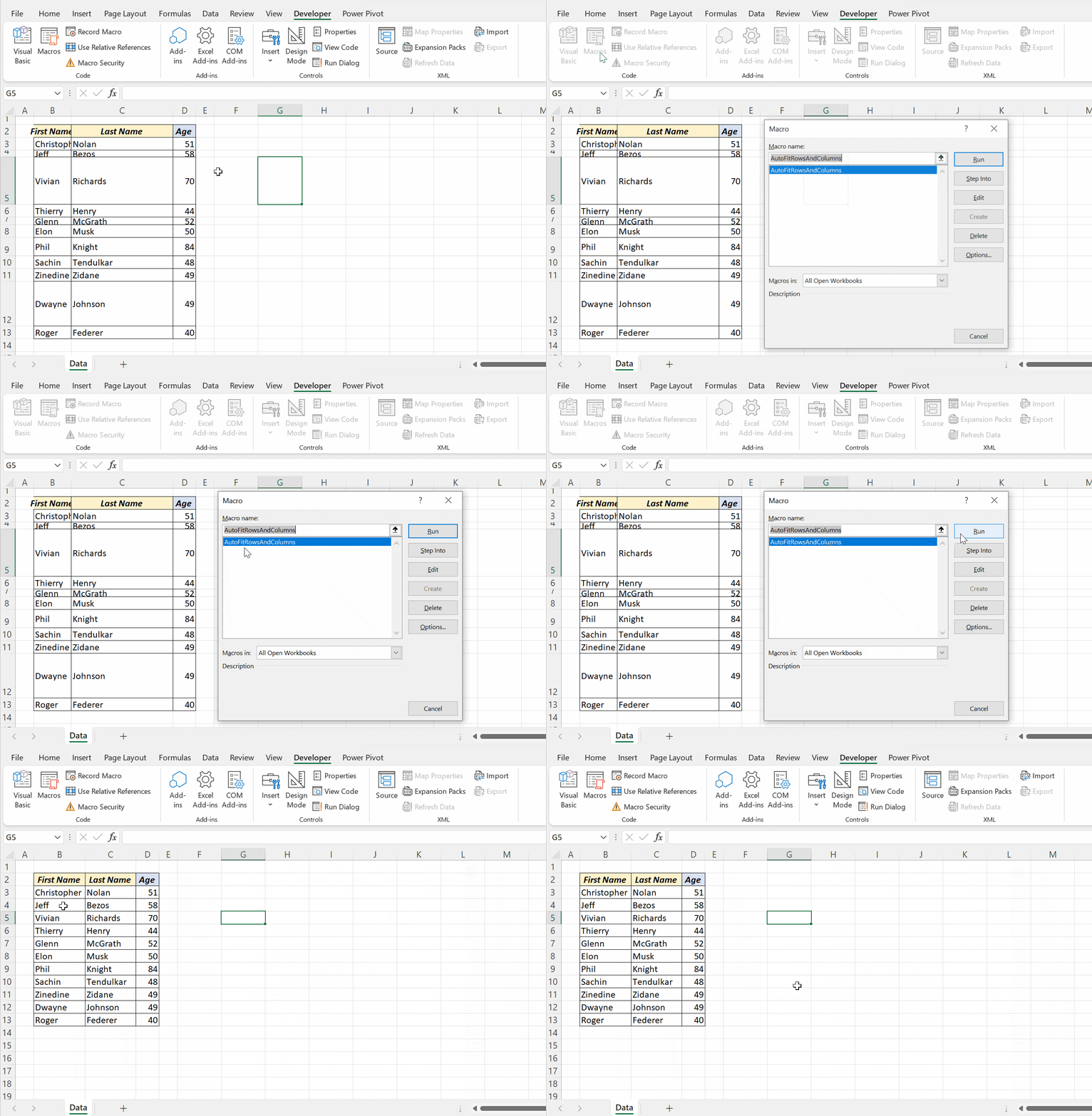
Mengubah Lebar Kolom atau Tinggi Baris secara otomatis agar sesuai dengan konten disebut AutoFit di Excel.

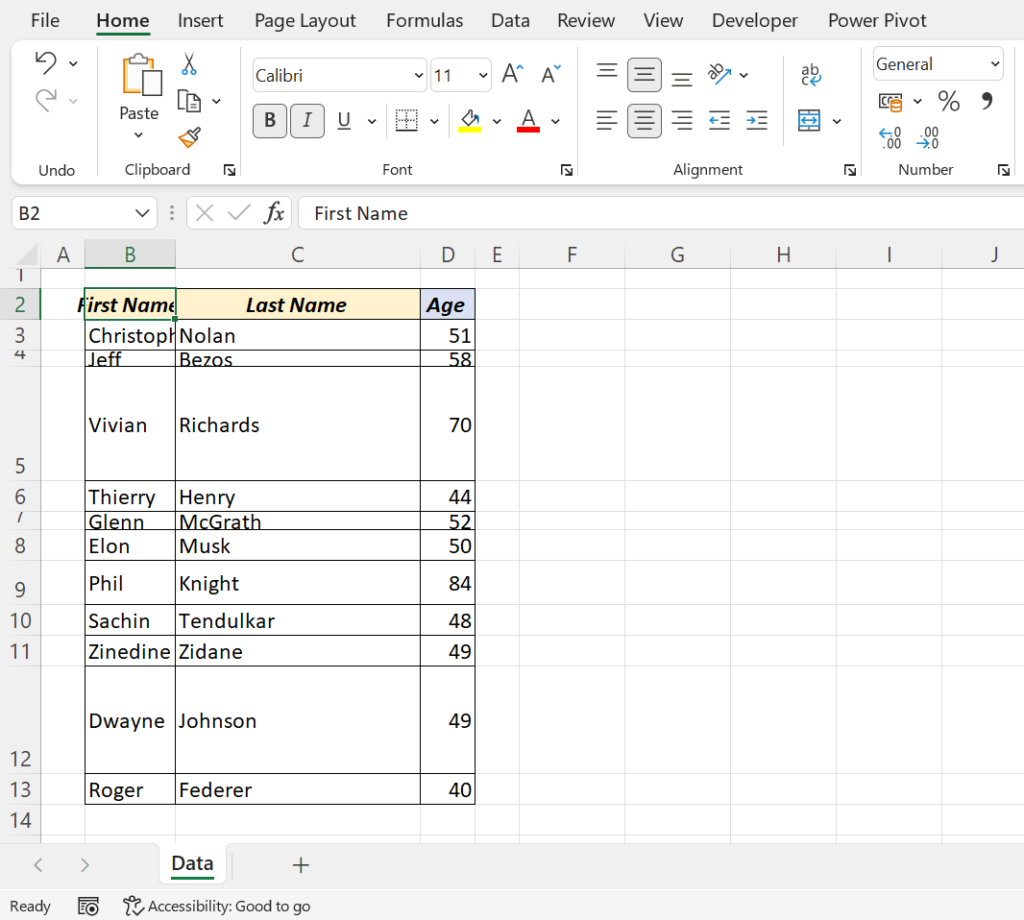
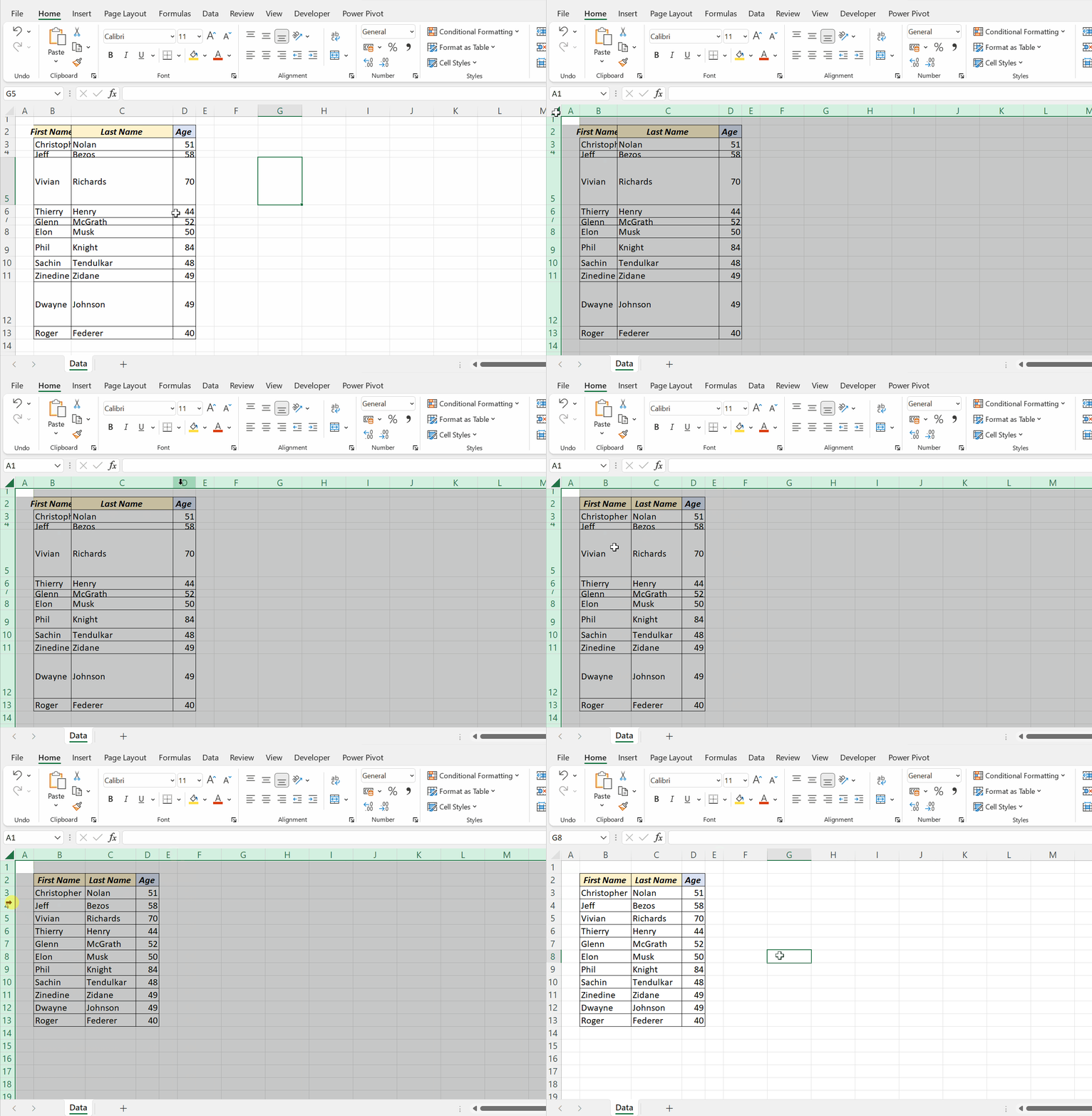
metode-metode berbeda untuk Autofit Baris dan Kolom di Excel dijelaskan dalam postingan blog ini dan berikut adalah data yang digunakan untuk menjelaskan metode tersebut.

Autofit Baris dan Kolom secara manual

Pilih seluruh Sheets dengan mengklik segitiga kecil di sudut kiri atas Sheets.

Klik dua kali pada batas header Kolom mana pun ke Lebar Kolom Penyesuaian Otomatis. Klik dua kali pada batas header Baris mana pun ke AutoFit Row Heights.

Catatan: Ctrl + A adalah Shortcut Keyboard untuk memilih seluruh Sheets.

Shortcut keyboard untuk Autofit Baris dan Kolom
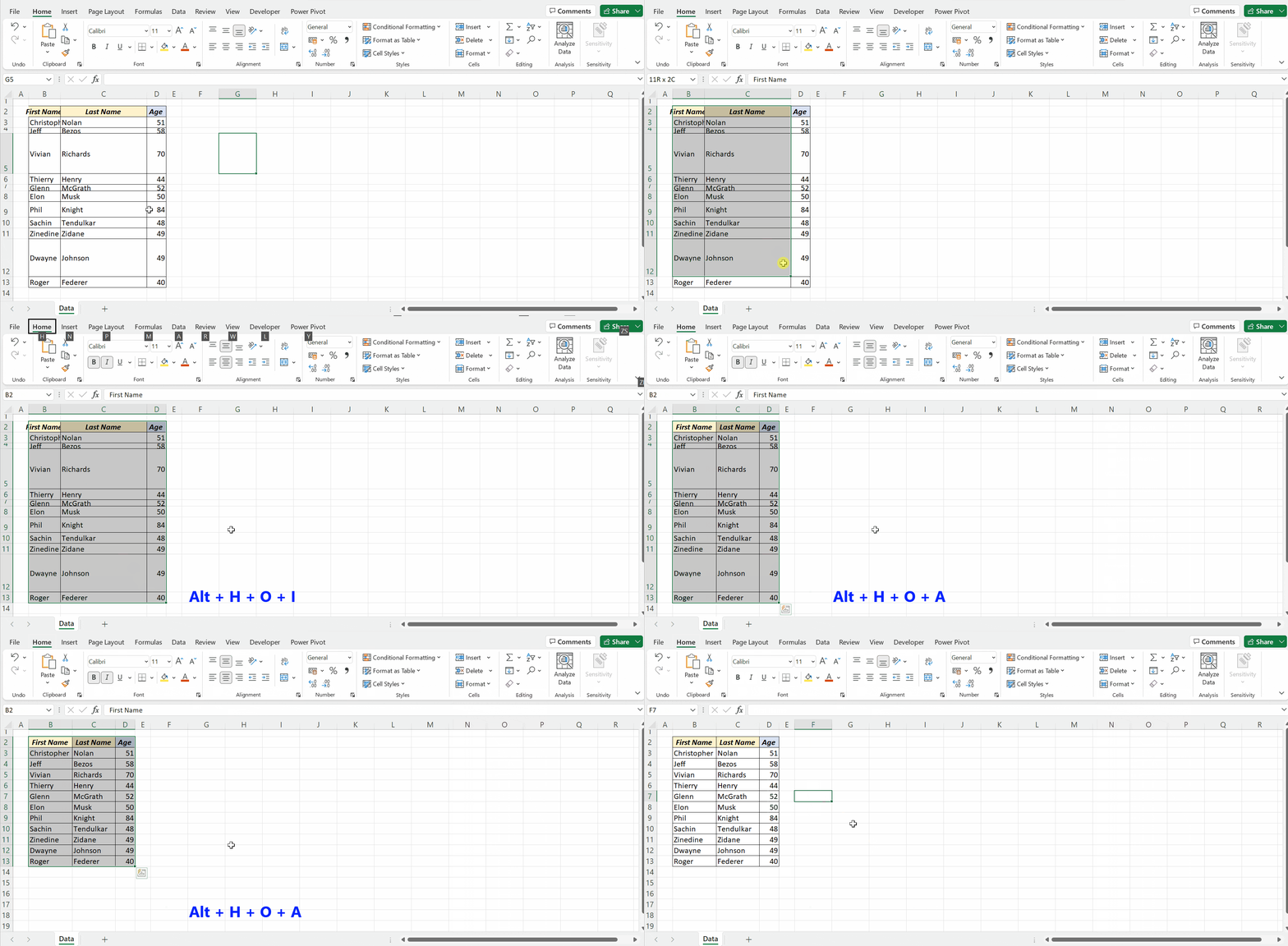
Alt + H + O + I adalah pintasan Keyboard untuk Autofit Lebar Kolom di Excel.

Untuk Menyesuaikan Tinggi Baris Secara Otomatis, tekan Alt + H + O + A

Autofit Baris dan Kolom menggunakan opsi di Pita Excel
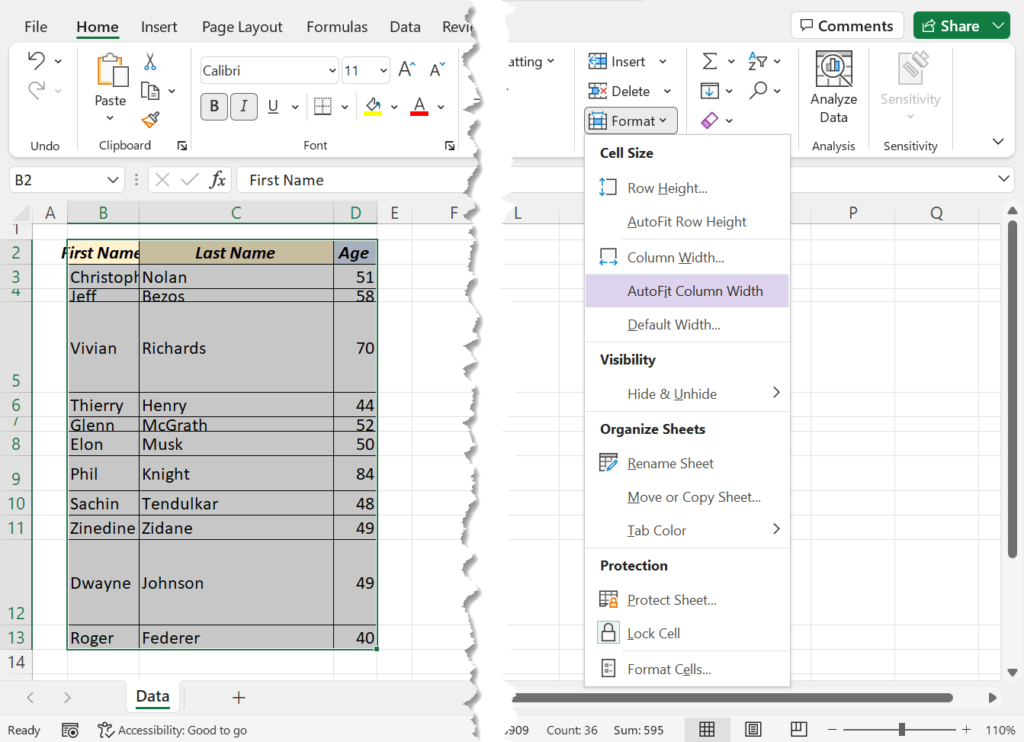
Untuk Menyesuaikan Kolom Secara Otomatis,

pilih data > di tab Beranda pada pita Excel > Format > Autofit Column Width

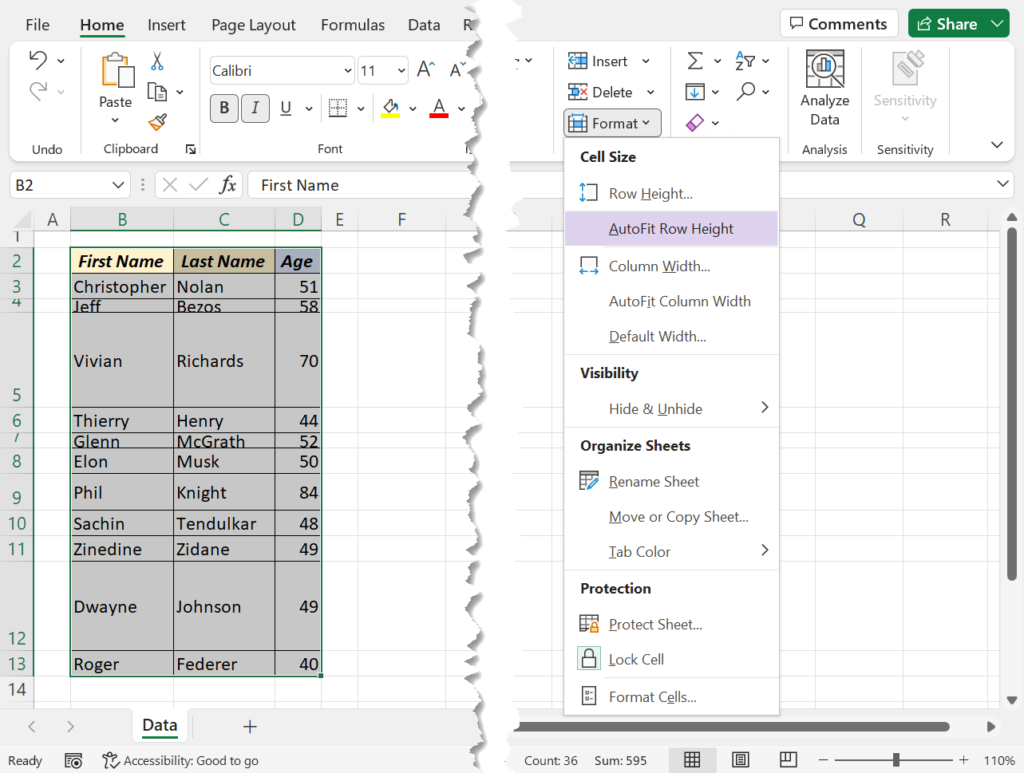
Sama dengan AutoFit Row Height

Macro pada AutoFit Row & Column

Kode berikut ketika dijalankan akan melakukan AutoFit pada Baris dan Kolom pada Lembar Kerja Excel.

Sub AutoFitRowsAndColumns()
Cells.EntireColumn.AutoFit
Cells.EntireRow.AutoFit
End Sub

— Selamat Mencoba, Semoga Bermanfaat–

Menyimpan file LibreOffice dalam Default Format Microsoft Office || Oleh Beni Syaban

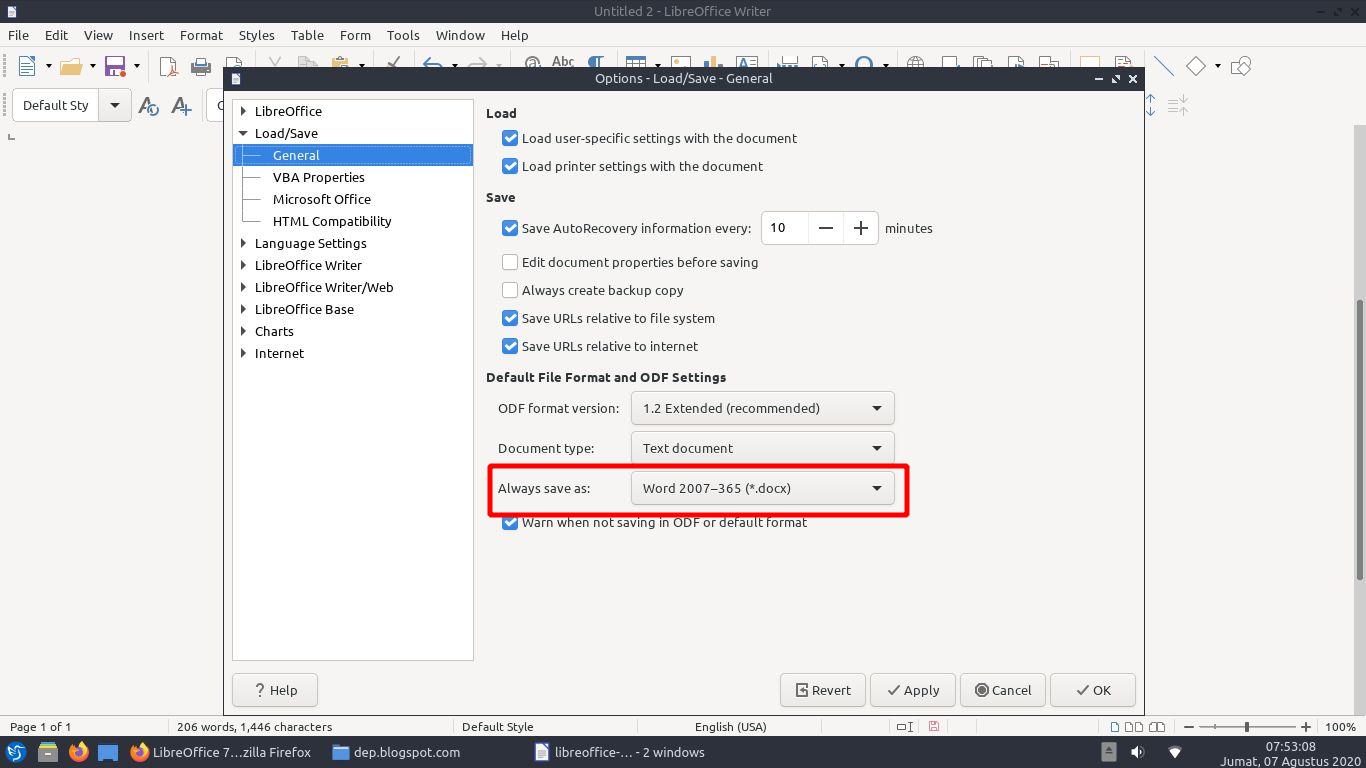
Langkah untuk mengubah default penyimpanan  dokumen LibreOffice ke dalam format dokumen yang dapat dibuka oleh Microsoft Office adalah sebagai berikut :

  • Pada LibreOffice pilih menu Tools – > Options -> Load / Save -> General -> Default File Format and ODF Setting -> Always Save as :

Ubahlah  *.odt menjadi  *.docx ( catatan : kolom Document type pada posisi Text Document )

Ubahlah *.ods menjadi *.xlsx ( catatan : kolom Document type pada posisi Spreadsheet )

Ubahlah *.odp menjadi *.pptx ( catatan: kolom Document type pada posisi Presentation )

test

Demikian cara mengubah default penyimpanan dokumen LibreOffice ke dalam format yang dapat dibaca oleh Microsoft Office.

Semoga bermanfaat


SOP untuk Semua “Cara Menandai Dokumen Agar Lebih Mudah Dicari di Alfresco” || Oleh Enriqo Harpa Armadani

Cara Menandai Dokumen Agar Lebih Mudah Dicari di Alfresco

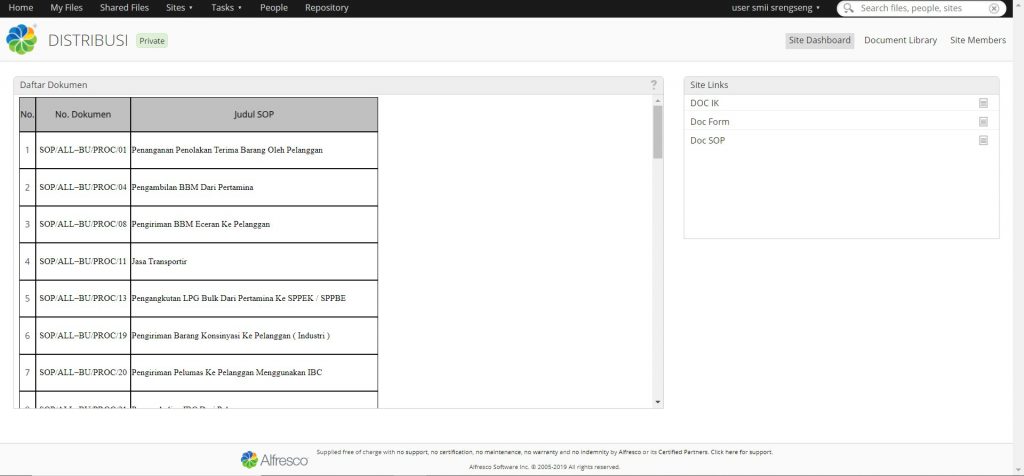
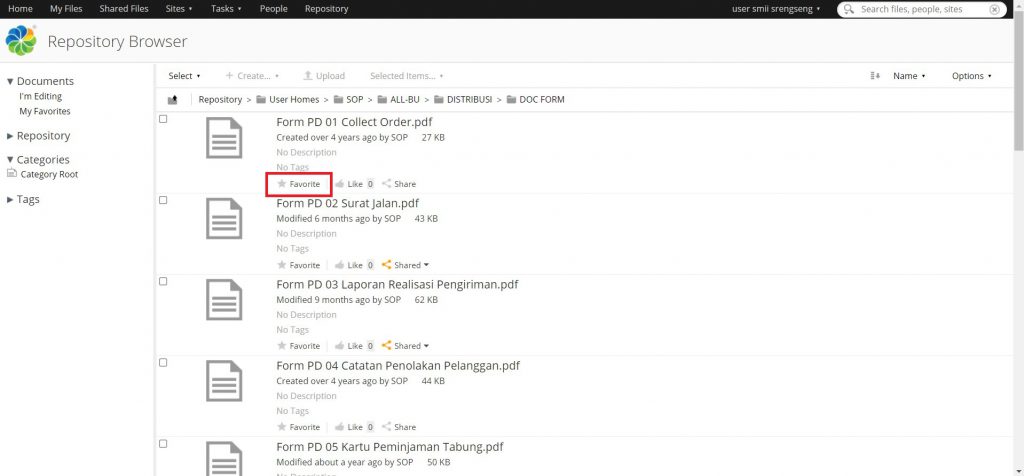
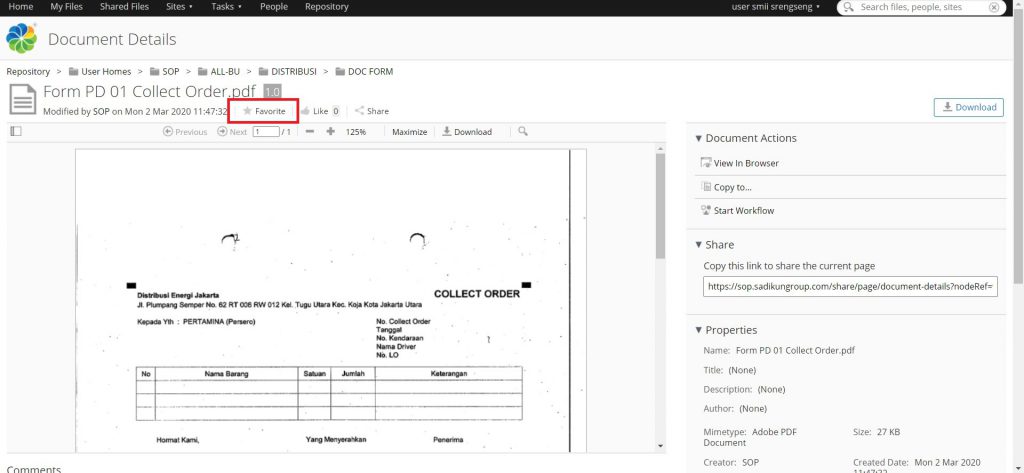
Dokumen SOP dan Form yang sudah ada di Alfresco jumlahnya tidak sedikit. Untuk mempermudah pencarian dokumen yang sering digunakan atau akan digunakan selanjutnya, dapat memanfaatkan fitur “Favorite” sebagai penanda pada dokumen tersebut. Berikut langkah-langkahnya:

1. Buka sites / folder dokumen yang diinginkan

2. Cari dokumen yang diinginkan, kemudian klik pada “logo bintang” / “tombol Favorite” (selain di tampilan list, tombol favorite juga muncul di tampilan preview dokumen)

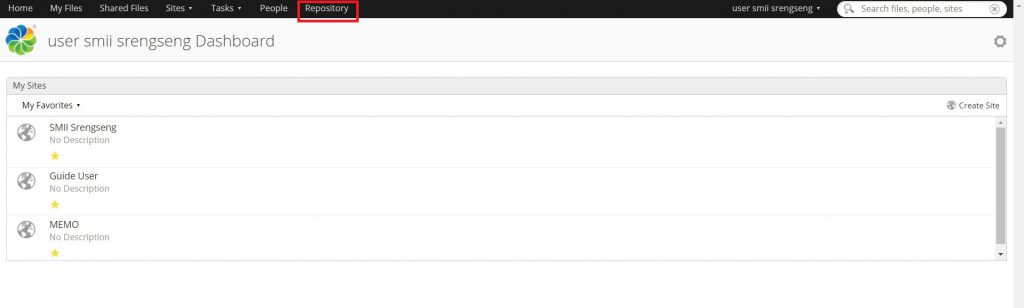
3. Setelah ditandai, buka menu “Repository”

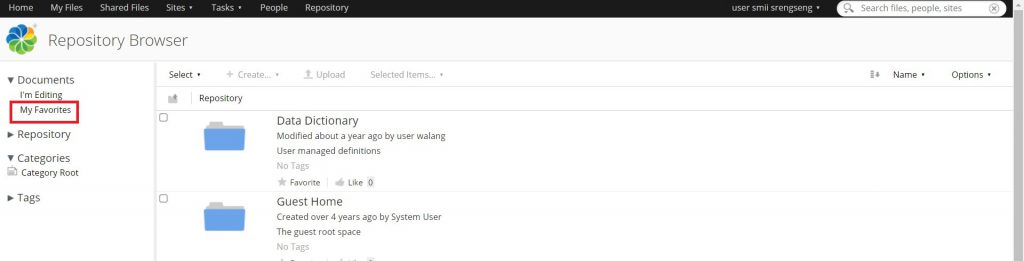
4. Klik pada tombol “My Favorites”

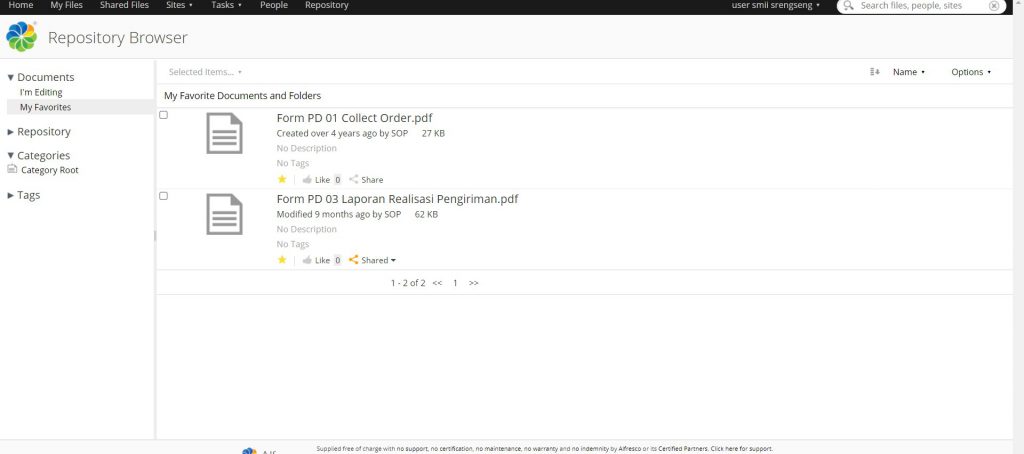
5. Dan akan muncul list dokumen-dokumen yang sudah ditandai sebelumnya

Semoga Informasi ini Bermanfaat || Selamat Mencoba

Menambahkan Situs Web ke Layar Utama di Smartphone || Oleh Adittya Ramadhan

Sebagai orang yang aktif berselancar di internet, maka mengunjungi suatu website adalah sebuah hal yang lumrah. Terkadang ada beberapa website favorit yang sering sekali kita kunjungi setiap hari. Kita biasanya selalu mengetik url website tersebut secara manual di kolom url browser ketika ingin mengunjunginya.

Tapi tahukah Anda jika layar utama ponsel Android dan iPhone Anda ternyata bukan hanya untuk aplikasi saja? Anda dapat menambahkan pintasan situs web ke layar utama agar mudah diakses. Berikut caranya :

Android

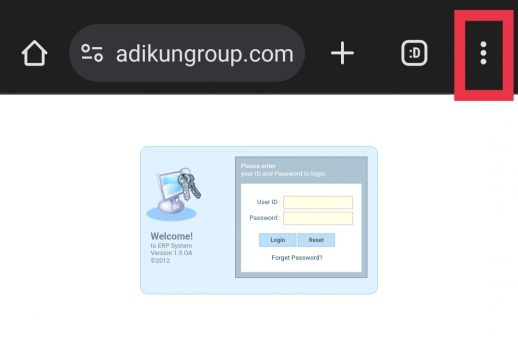
Buka browser di Android, sebagai contoh di sini saya menggunakan browser Chrome untuk Android, lalu silahkan membuka situs web atau halaman web yang ingin Anda sematkan ke layar beranda Anda.

1 .Ketuk tombol menu di pojok kanan atas yang biasanya ditandai titik 3 seperti contoh gambar di bawah ini.

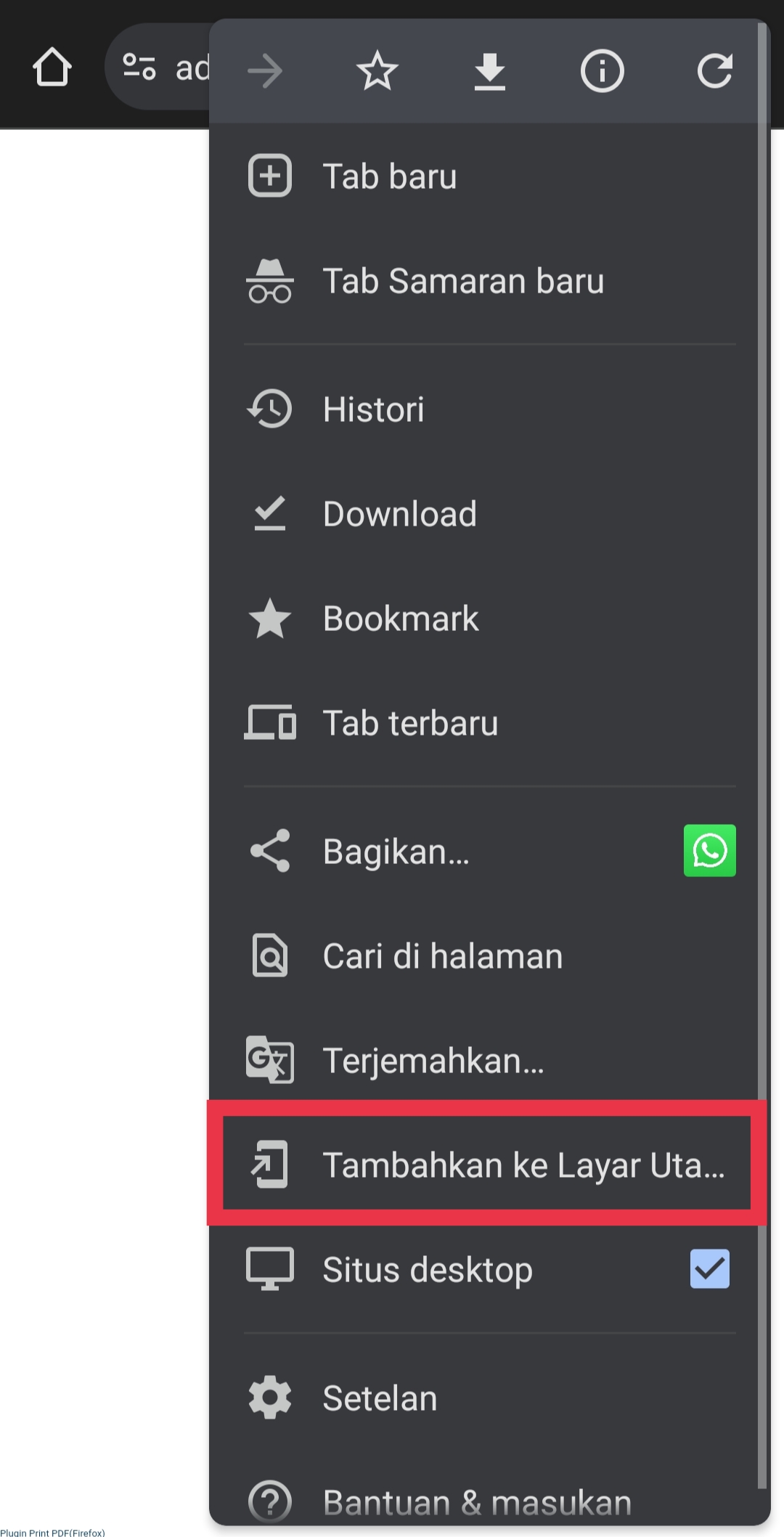
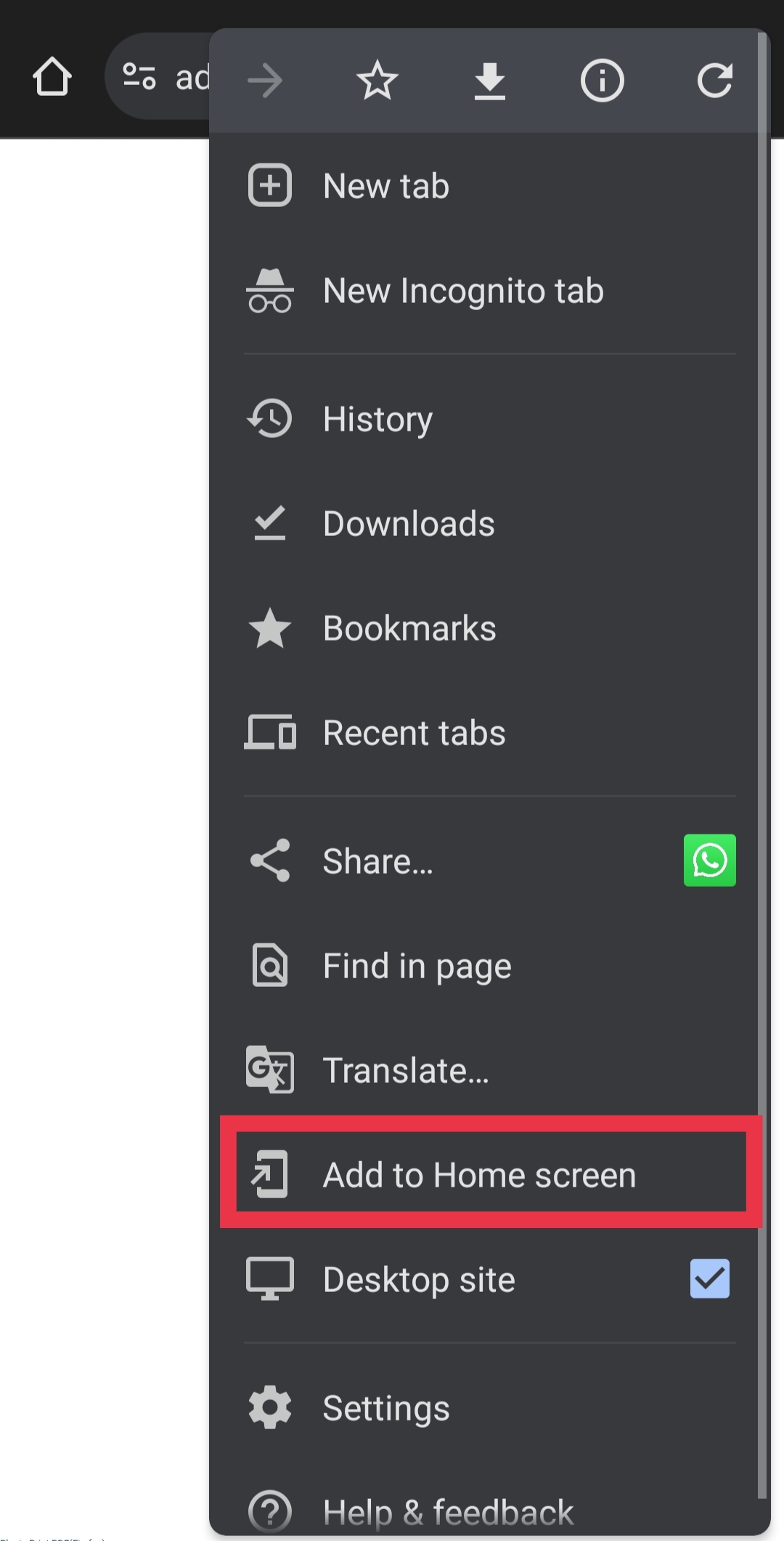
2. ketuk Tambahkan ke layar utama atau Add to home screen.

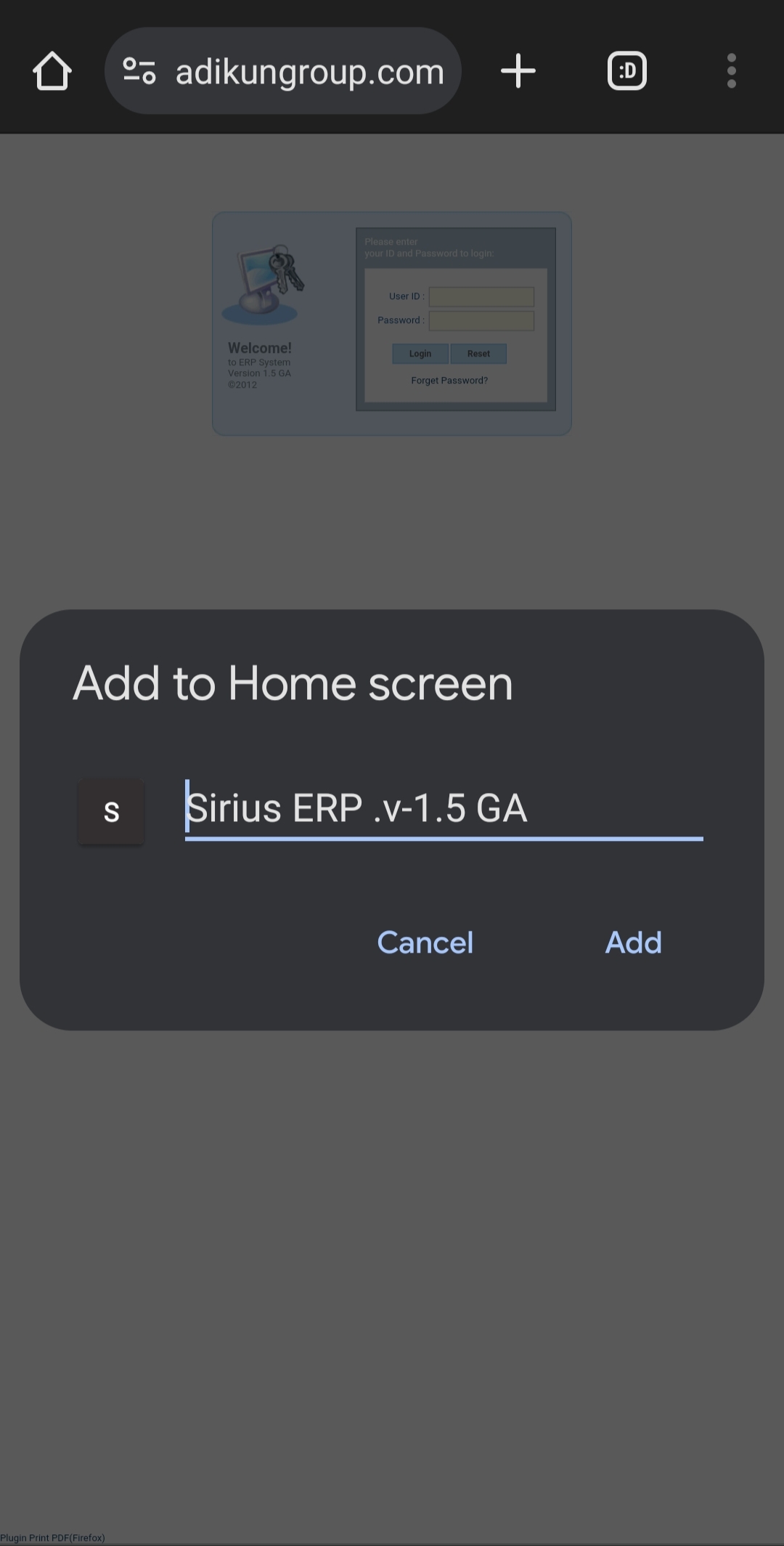
3. Selanjutnya Anda dapat memasukkan nama untuk pintasan / shortcut yang akan tampil di home screen.

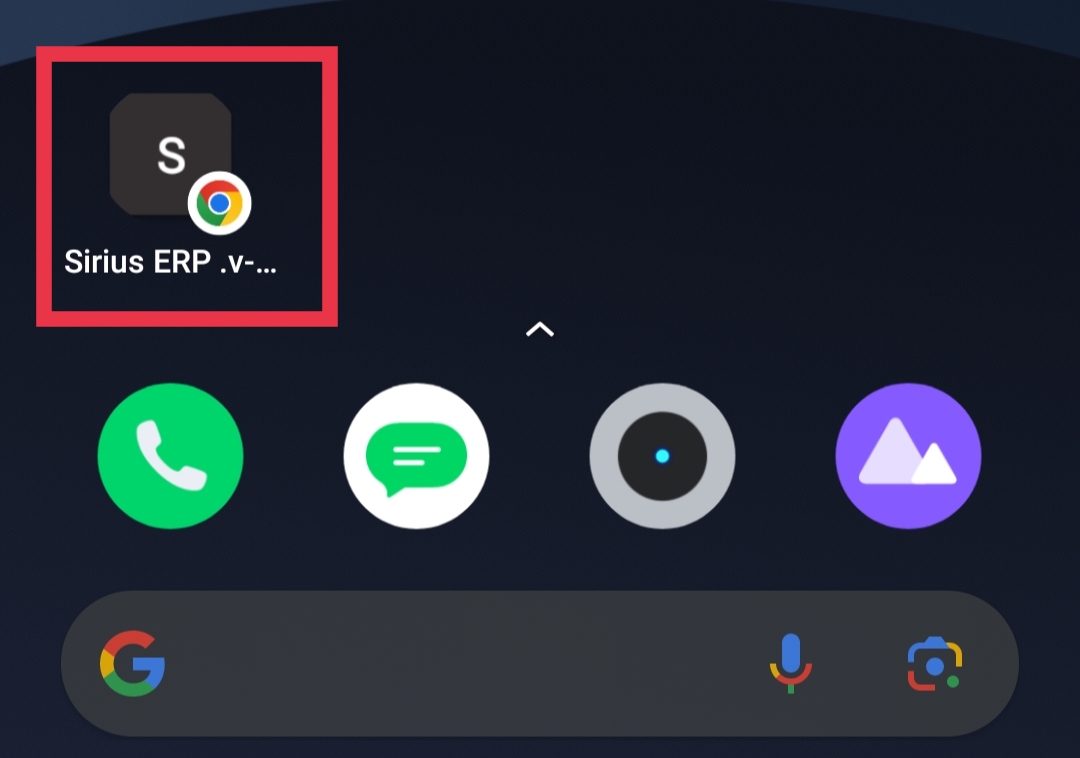
4. Selanjutnya halaman web yang Anda tambahkan akan muncul di home screen Android Anda seperti gambar dibawah ini.


Iphone

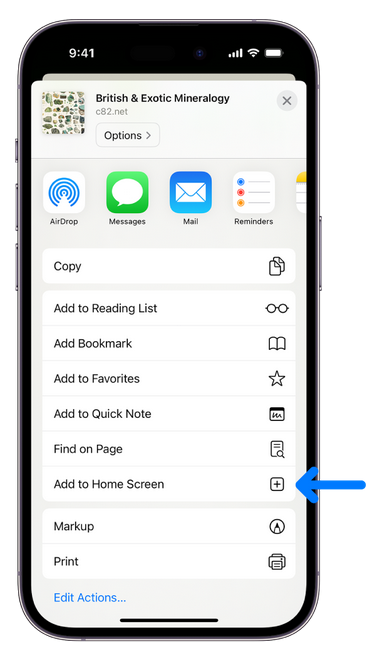
1 .Saat melihat situs web di app Safari, ketuk  logo tombol Bagikan  di bar menu.

2. Gulir ke bawah daftar pilihan, lalu ketuk Tambah ke Layar Utama.

Jika Anda tidak melihat Tambah ke Layar Utama, Anda dapat menambahkannya dengan cara terus gulir ke bagian bawah daftar, ketuk Edit Tindakan, lalu ketuk Tambah ke Layar Utama.


Semoga Bermanfaat, Terima Kasih

Mengubah Dokumen Berbasis Teks Menjadi PDF di Microsoft Word || Oleh Rama Prasetya

Dalam berbagi dokumen terkadang kita menemukan file yang dikirim ke teman atau kolega, ketika dibuka format dokumen menjadi berantakan. Hal tersebut besar kemungkinan karena perbedaan versi aplikasi yang digunakan atau aplikasi yang digunakan memang berbeda. Misalnya pengirim (pembuat) dokumen memakai Microsoft Word 2010, sedangkan penerima menggunakan Microsoft Word 2019 atau Libre Writer.

Daripada menyamakan versi atau aplikasi, solusi yang lebih mudah adalah dengan cara mengubah dokumen tersebut ke dalam bentuk PDF sebelum dibagikan. Dengan catatan dokumen tersebut bukanlah dokumen yang harus diedit atau diubah lagi, karena setelah menjadi PDF sudah tidak bisa diedit lagi.

Jadi pada kesempatan kali ini saya akan menjelaskan cara mengubah dokumen dari aplikasi Microsoft Word ke bentuk PDF, karena aplikasi ini paling banyak digunakan untuk membuka dokumen.

Langkah-langkahnya sebagai berikut.

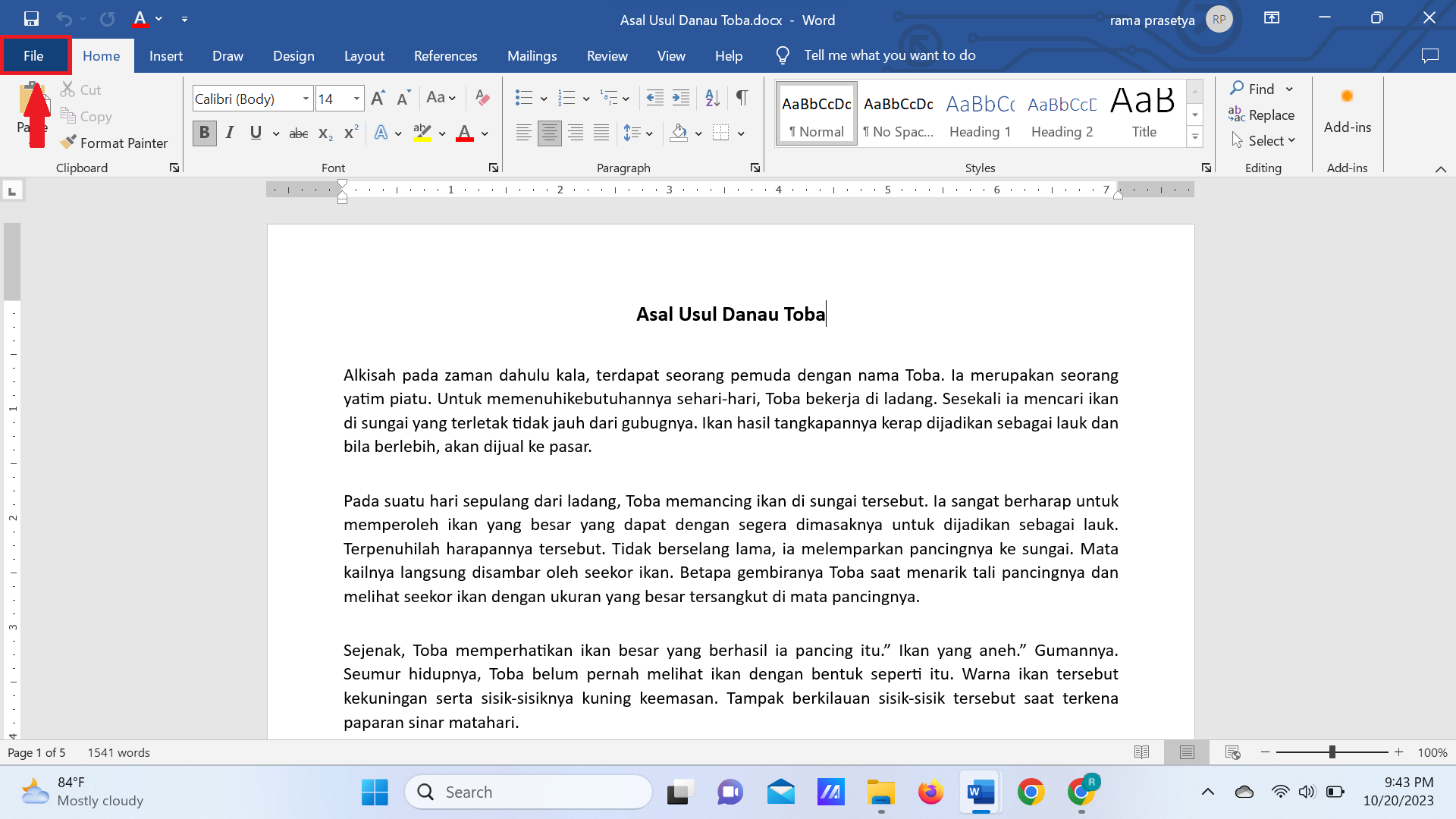
1. Buka dokumen yang akan diubah ke bentuk PDF menggunakan Microsoft Word.

2. Masuk ke menu File.

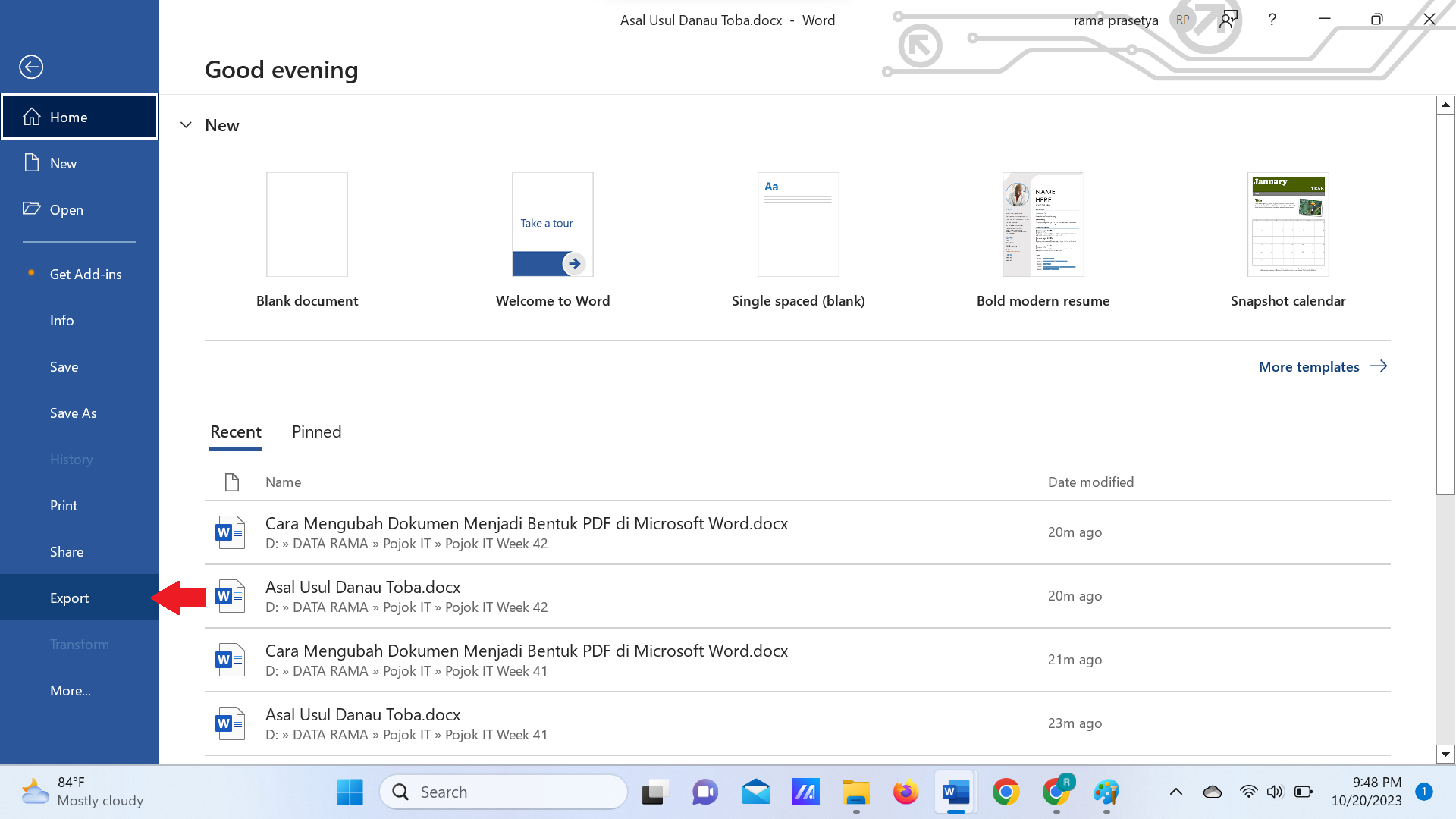
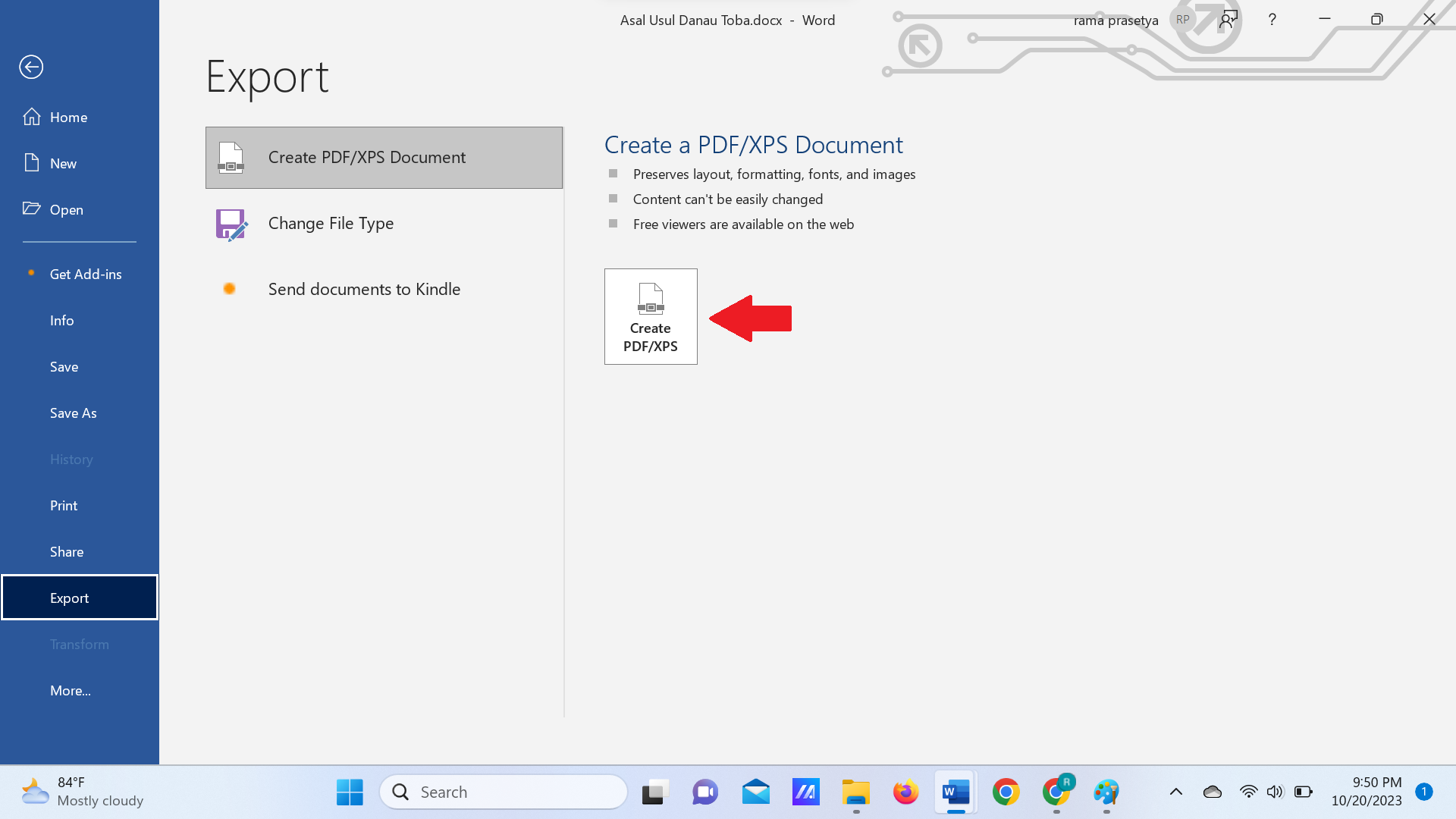
3. Pilih menu Export.

4. Kemudian, klik Create PDF/XPS seperti gambar di bawah ini.

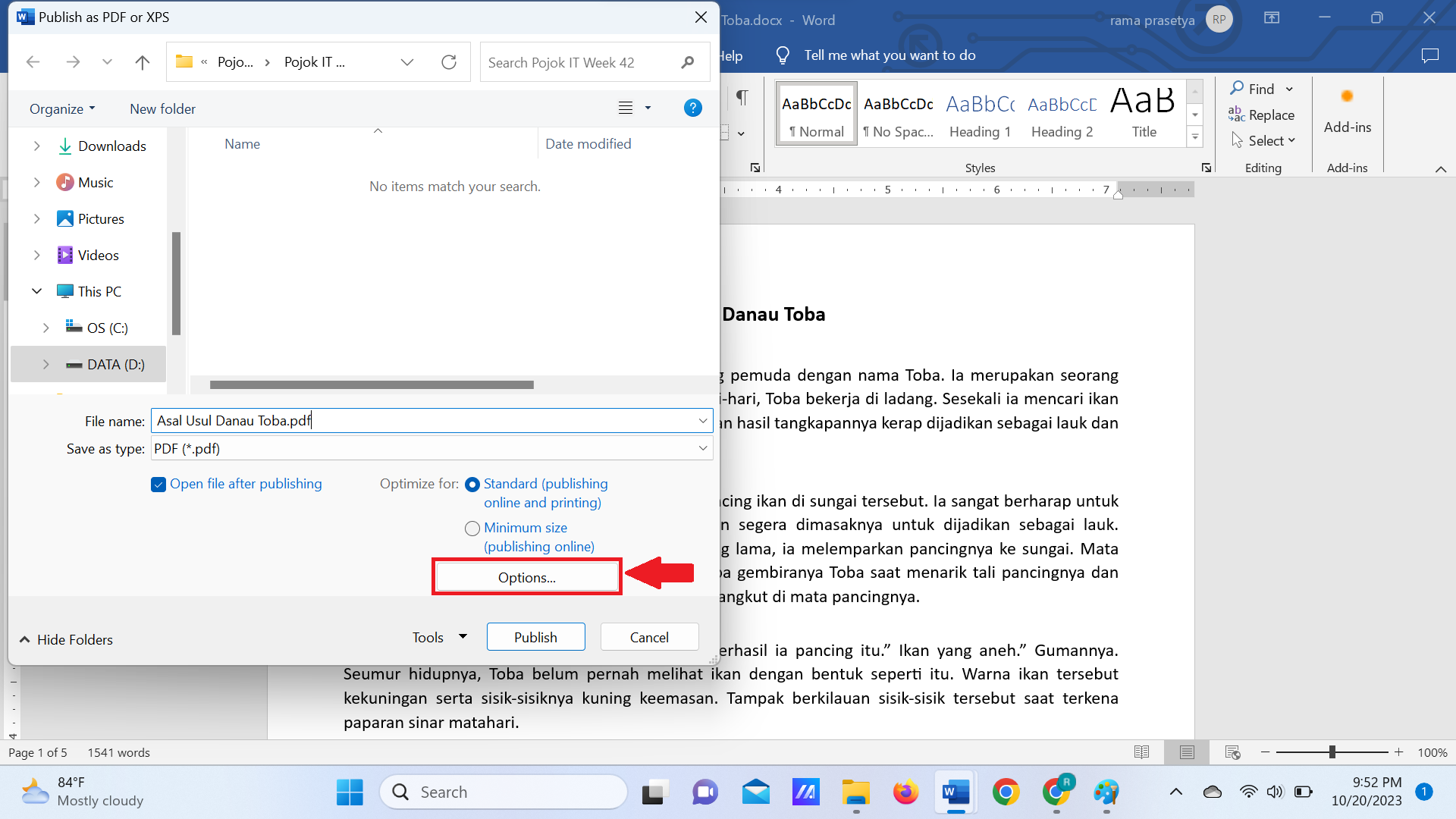
5. Tentukan nama file dan lokasi tempat penyimpanan PDF. Namun biasanya nama dan foldernya secara otomatis direkomendasikan sama.

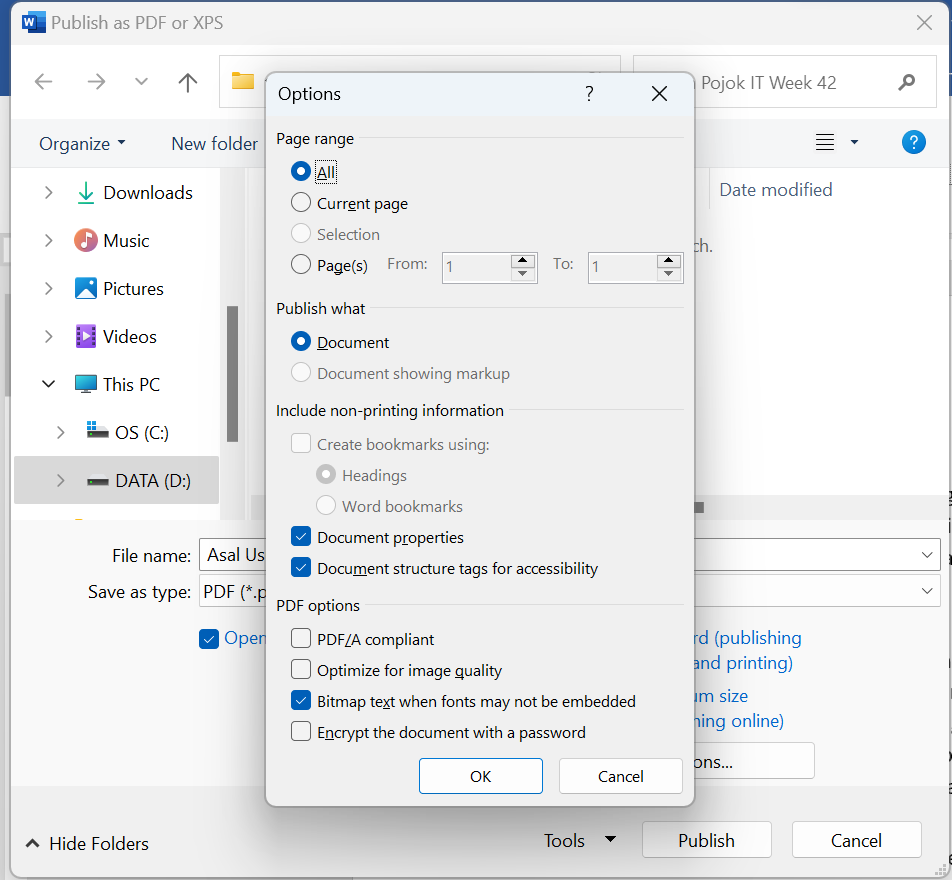
6. Pilih menu Options untuk memilih halaman mana saja yang akan diubah atau menentukan pengaturan lain, lalu klik OK (langkah ini dapat dilewati jika Anda memang ingin mengubah keseluruhan halaman atau jika tidak ada pengaturan lain yang perlu diatur).

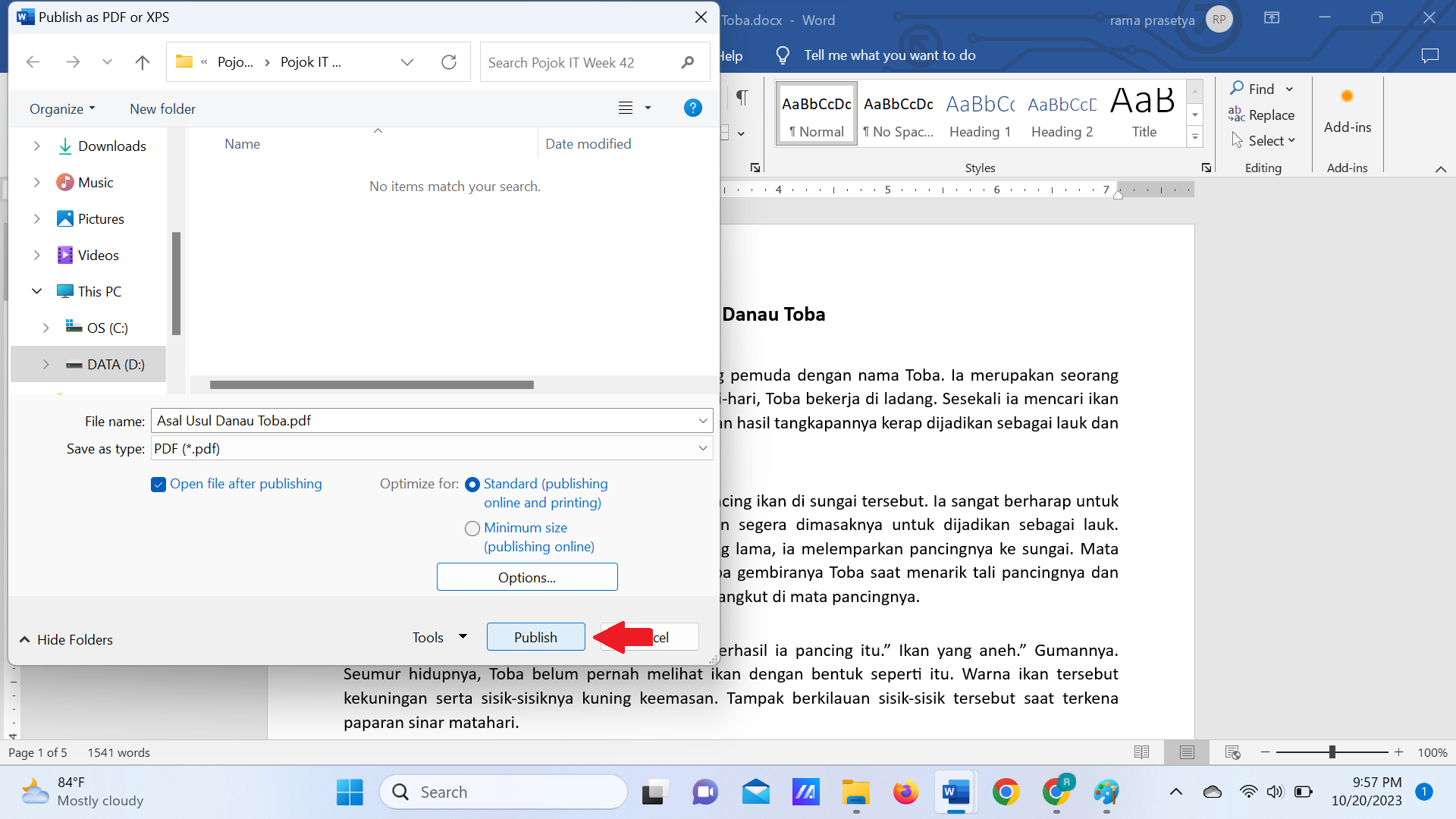
7. Terakhir, klik Publish untuk menyelesaikan proses.

Langkah-langkah di atas juga dapat diterapkan pada aplikasi Microsoft Excel dan Power Point, tapi mungkin dengan sedikit perbedaan.

Demikian cara mengubah dokumen berbasis teks menjadi bentuk PDF di Microsoft Word. Jika ada pertanyaan atau ada yang belum dipahami dapat ditanyakan di kolom komentar.

Selamat mencoba, semoga bermanfaat

Menggunakan Add-ins Kalender untuk Input Tanggal di Excel || Oleh Winata Kusuma

Bagi kalian yang sering menginput tanggal di Microsoft Excel, sekarang tidak perlu lagi mengetik tanggal secara manual dan mengubah format cell menjadi DATE.

Microsoft Excel menyediakan add-ins Mini Calendar sehingga kita cukup klik di kalender tersebut untuk menginput tanggalnya.

Berikut langkah-langkahnya :

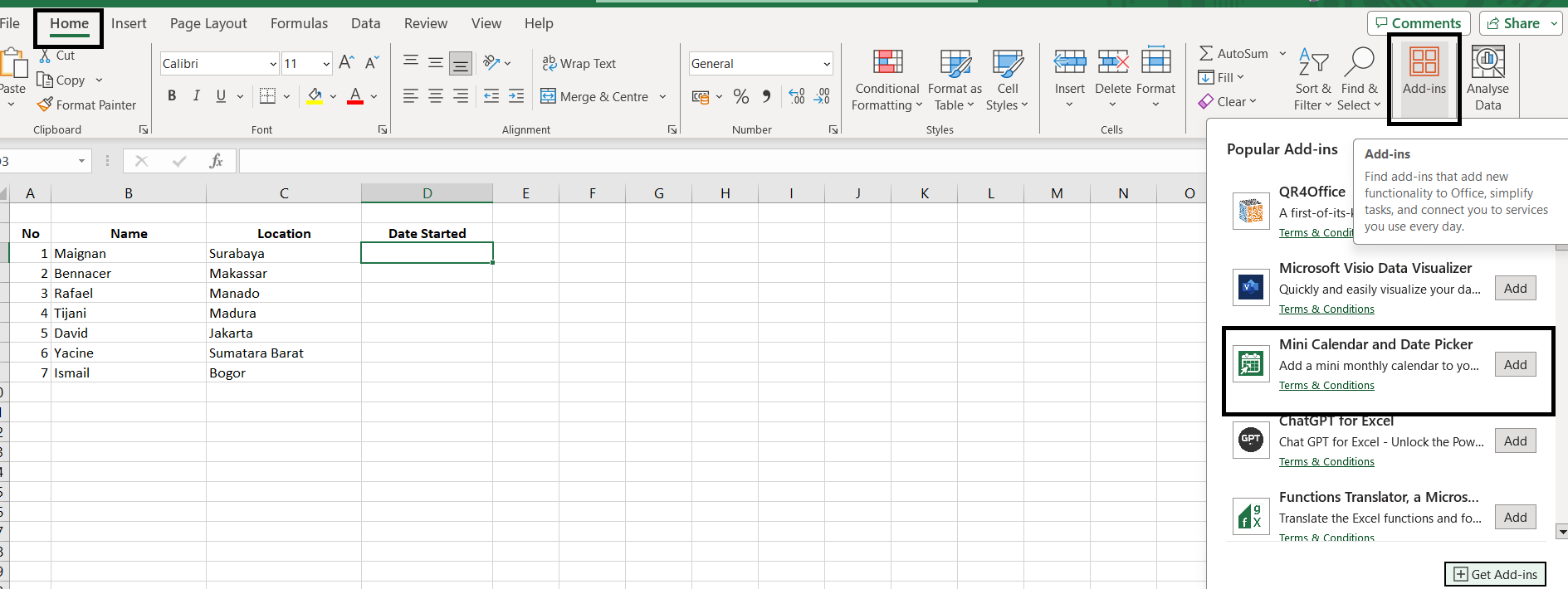
1. Aktifkan dulu add-ins mini calendernya dengan cara klik Home > klik tombol Add-ins lalu pilih Mini Calendar and Date Picker. Lihat gambar.

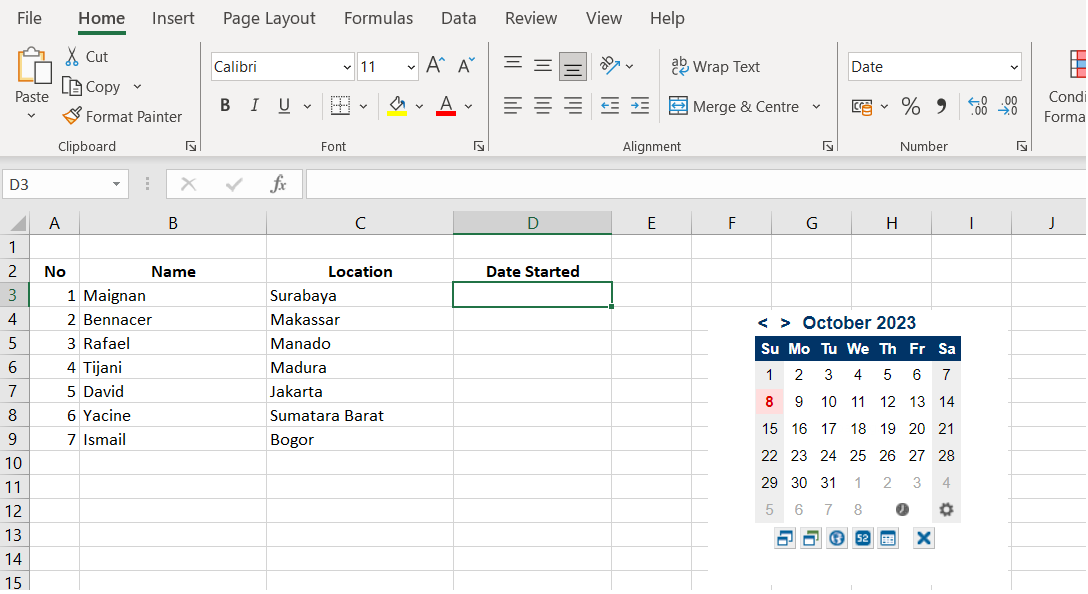
2. Lalu akan muncul pop up kalender seperti pada gambar

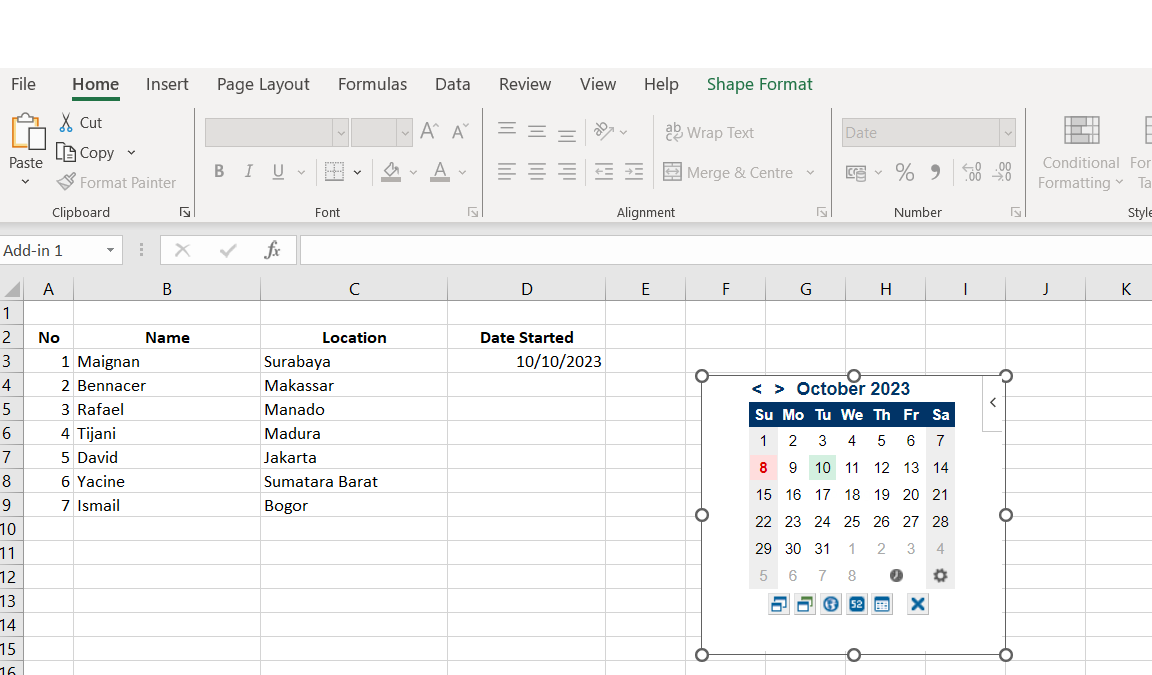
3. Untuk menggunakannya, cukup klik dulu kolom yang ingin diisi kemudian pilih tanggalnya di mini calendar.

Mudah bukan ? Selamat Mencoba