Berikut ini adalah panduan lengkap cara mengubah password gmail baik di Android, iOS, maupun Komputer atau Laptop/Notebook milikmu.
Semenjak diintegrasikannya beberapa layanan seperti Youtube, Gmail, Google Drive, dan lain sebagainya kita hanya membutuhkan satu password untuk mengakses ke semua layanan tersebut.
Nah untuk mengubahnya maka yang perlu kamu cara adalah akses ke halaman yang disebut sebagai MyAccount, dimana halaman tersebut berfungsi untuk menyimpan dan mengubah settingan akun utama kamu yang terhubung ke semua layanan Google.
Dengan pemahaman tersebut, perlu diperhatikan bahwa apabila kamu mengubah password Gmail kamu, maka akan mengubah seluruh password layanan Google lainnya.
Catatan lainnya adalah, begitu kamu mengubah password, kamu tidak akan bisa langsung mengubahnya ke sandi lama kamu (nanti akan dihalangi oleh Google dengan alasan : kamu baru saja menggunakan sandi tersebut. Coba yang lain), jadi pastikan kamu benar-benar ingin mengubah sandi tersebut.
Mengubah Password GMAIL melalui Web browser (Khusus pengguna PC)
Untuk pengguna PC/komputer atau Notebook/Laptop, caranya cukup mudah :
Isi dua kolom yang ditandai pada gambar di bawah dengan Password baru mu.
Klik pada Ubah Sandi. Selesai.
Mengubah Password GMAIL melalui Web browser (PC, iOS, ANDROID, Windows Phone, Blackberry)
Cara yang berikut berlaku untuk perangkat apapun, dan terutama untuk iPhone atau perangkat iOS lainnya karena ini merupakan satu-satunya cara untuk mengubah password GMAIL melalui perangkat iOS milik kalian.
Buka web browser pada perangkat kalian (Chrome, Firefox, Safari, Opera, UC, dsb).
Cari bagian Login & Keamanan, kemudian pilih Login ke Google.
Selanjutnya lihat pada area Metode Login dan Sandi, kemudian pilih area Sandi seperti yang ditandai pada gambar berikut.
Selanjutnya kamu akan diarahkan kepada halaman seperti pada langkah 3 dan 4 pada metode sebelumnya di atas, lakukan serupa sesuai instruksi tersebut.
Selesai.
Mengubah Password GMAIL pada Ponsel Android
Untuk mengubah password gmail pada ponsel Android pada dasarnya sama seperti di atas, tetapi bedanya kamu bisa melalui menu settings dan memilih Google lalu kamu bisa memilih opsi mmengubah password di situ yang nantinya kamu akan diarahkan ke https://myaccount.google.com pada web browser.
Berikut ini panduan gambar terkait langkah-langkahnya:
Nah demikianlah panduan mengubah password GMAIL menggunakan beberapa metode yang bisa kamu coba.
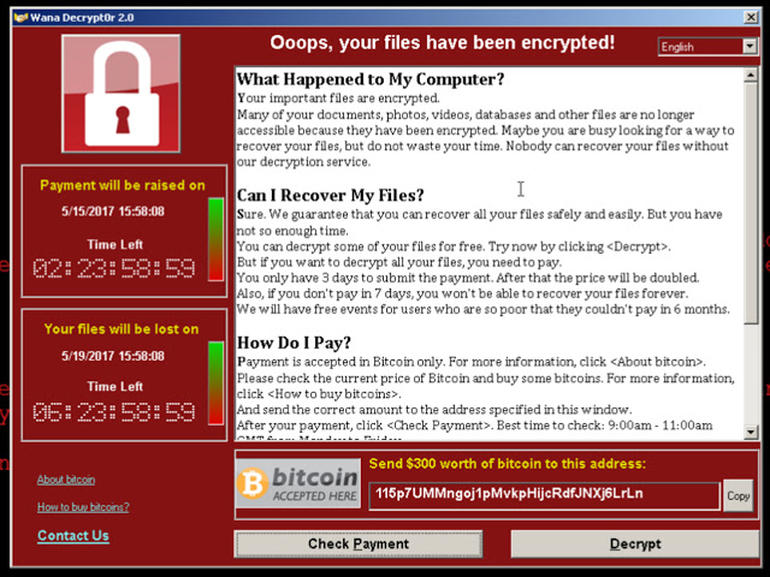
Dunia Teknologi Informasi kita akhir pekan lalu baru saja dikejutkan oleh berita yang begitu bombastis dan fenomenal yaitu Menyebarnya sebuah Ransomware yang bernama Wcrypt Atau lebih dikenal dengan “Wanna Cry Ransomware”. Begitu masifnya serangan ini Microsoft sampai mengeluarkan update darurat (Emergency update patch) untuk seluruh versi Windows baik yang masih disupport maupun tidak.
Tampilan Depan Layar Komputer yang terinfeksi
Bila Pada April 2016 lalu saya pernah menjelaskan tentang ransomware Locky yang menggunakan MO (Modus Operandi) standar para ransomware dimana file yang anda miliki akan dienkripsi dan dikunci sebuah “Kunci Khusus” kemudian anda disuruh untuk menebus sejumlah uang tertentu kepada si pengunci tersebut. Nah kurang lebih Wannacry juga menggunakan MO Demikian, lalu apa bedanya? Dan Bagaimana cara penyebarannya? Juga Antisipasinya? Berikut akan saya bahas satu persatu, mari kita simak Bersama-sama
Bagaimana kronologis Penyebarannya?
Kasus besar pertama yang dilaporkan adalah Hari Jum’at tanggal 12 Mei 2017 yang menimpa perusahaan telekomunikasi asal Spanyol Yaitu Telefonica, dan menyebar kemana-mana tanpa pandang bulu, sekolah menjadi korban, rumah ibadah terkena dan Bahkan di Rumah Sakit juga terkena dan khusus rumah sakit salah satu contoh yang terkena adalah Rumah Sakit besar di Jakarta yaitu RS Harapan Kita dimana Virus Wcrypt delah berhasil mengunci dan mengenkripsi semua Sistem Administrasi Termasuk Catatan medis dan juga Daftar tagihan pasien, Sangat fantastis!
Penyebaran awalnya tidak diketahui pasti apakah melalui metode phishing dengan mengirim “attachment jebakan” via e-mail seperti virus kebanyakan atau melalui metode baru yang dikatakan baru dipakai pada varian ini yaitu dengan mengekspos kelemahan Komponen Windows yaitu Server Message Block (SMB) Yang terkenal dengan istilah Double Pulsar Backdoor, Kelemahan ini memang sudah diperbaiki oleh Microsoft yang menerbitkan file patch update pada 14 Maret 2017 dengan namecode ETERNALBLUE, namun apabila melihat banyaknya komputer yang terinfeksi virus ini nampaknya banyak yang tidak meng-install patch update ini terutama Versi Sistem Operasi Windows yang sudah tidak disupport Windows lagi seperti Windows XP Dan Windows 8.
Cara kerja dari backdoor ini adalah dengan mengakses port TCP 139 atau 445 dari Luar (Internet) yang kemudian disusupi oleh file induk bernama tasksche.exe, kemudian file Induk itu akan membuat direktori baru “/TOR” disetiap Drive yang ada di My Computer Seperti Drive C: D: Bahkan network drive seperti Drive P: Q: Z: dan sebagainya. File inilah yang akan mencari file yang akan dia enkripsi
Apabila terkena, apa yang diakibatkannya?
Logika sederhana akan apa yang dilakukan oleh virus tersebut adalah anggap saja anda men-zip satu folder yang anda punya kemudian file Zip tersebut dibuat satu password untuk mengamankannya. Nah seperti itulah cara kerja Ransomware. Setelah Folder diatas berhasil membuat file infektan maka mereka akan mencari semua tipe file dengan ekstensi sebagai berikut:
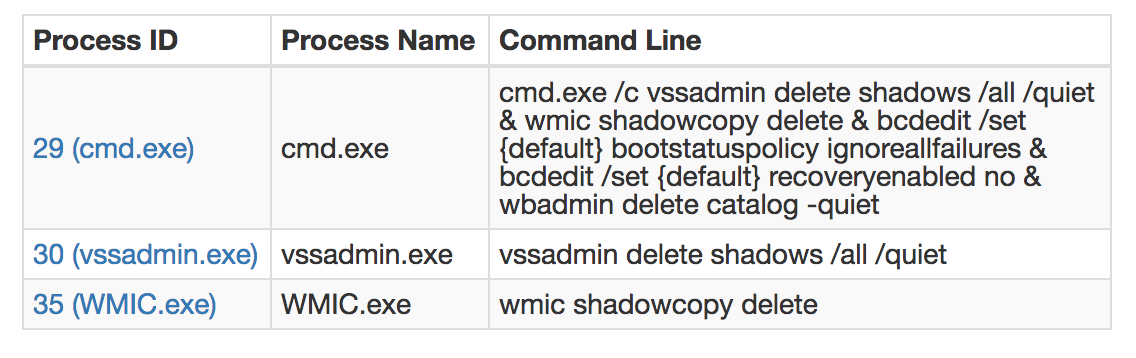
Apabila kita perhatikan seksama maka hampir semua file yang menyangkut pekerjaan kita sehari-hari seperti file dari MS Office (.doc, .docx, .xls, .xlsx dan .ppt) juga Open Office (.ods, .odb, .odt dan .odp) semua akan diambil dan dijadikan sebuah file terenkripsi dengan ekstensi .wnry . Dengan demikian bisa dipastikan semua file penting kita akan dia sembunyikan. Cukup sampai situ? BELUM! Karena selain itu malware ini juga akan menutup segala kemungkinan file ini bisa direstore dari file backup windows maupun shadow copy Windows
Jenis Command yang akan dijalankan
Singkatnya sudah file hilang, cara apapun untuk mengembalikan file tersebut sudah dibuat tidak memungkinkan. Hanya ada satu cara untuk mengembalikannya yaitu membayar uang tebusan agar kita dapat kunci untuk membuka enkripsi atas file yang mereka “sandera” tersebut.
Bagaimana langkah antisipasinya?
Yang paling penting adalah pastikan bahwa antivirus anda terupdate dan pastikan bahwa status Antivirus anda tidak menunjukkan tanda-tanda failed to update
Jangan Pernah mengklik attachment e-mail dari orang yang tidak anda kenal walaupun informasinya tentang tagihan maupun bukti transfer yang mendesak. Apabila pengirim tidak anda kenal maka berbahaya bagi anda apapun itu yang dia minta
Pastikan bahwa Windows anda sudah terpasang patch update ETERNALBLUE tanggal 14 Maret 2017 yang saya ceritakan diatas
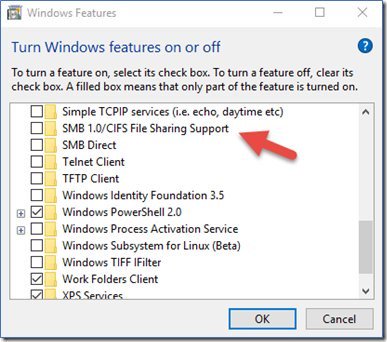
Salah satu langkah preventif adalah memastikan bahwa SMB versi 1 (CIFS) dinonaktifkan pada Windows anda.
Hilangkan centang pada Windows Feature
Cek pada control panel anda kemudian masuk ke bagian Windows Feature untuk masuk ke Pilihan ini.
Langkah terakhir adalah Usahakan agar anda memiliki file backup anda pada Direktori yang terpisah dari Komputer anda (Contohnya pada external drive maupun cloud drive)
Anekdot
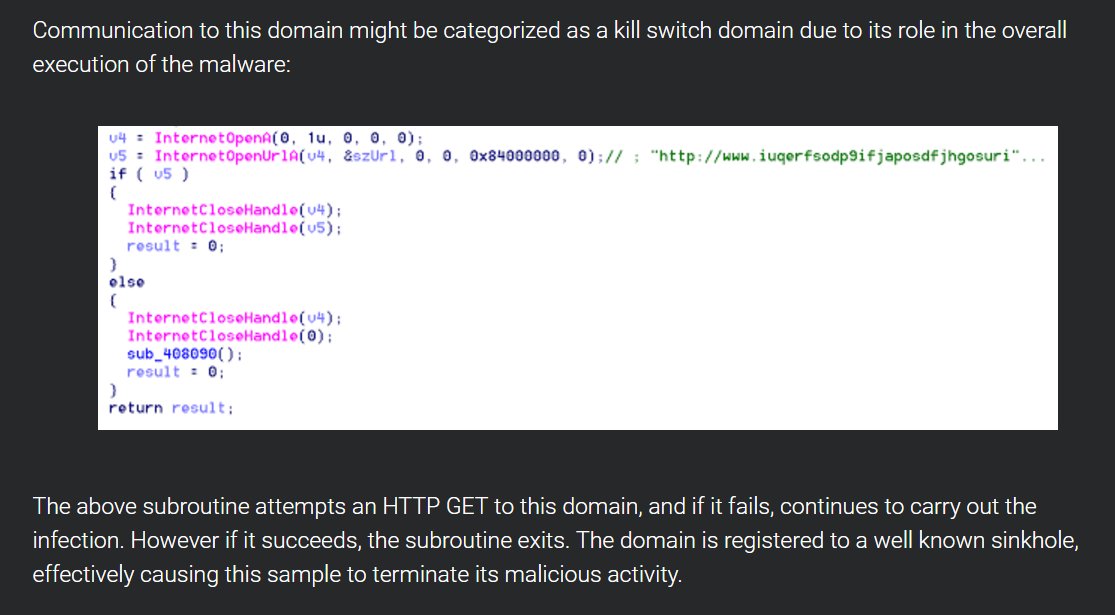
Salah satu hal yang cukup menjadi sorotan adalah bahwa virus ini ternyata memiliki sebuah kondisi yang bisa membuat virus ini menjadi batal tereksekusi. Kondisi ini terdapat pada codeline dari virus itu sendiri bahwa virus itu memiliki sebuah kelemahan yaitu apabila virus ini bisa mengakses sebuah domain di internet yang bernama iuqerfsodp9ifjaposdfjhgosurijfaewrwergwea.com maka virus ini akan batal tereksekusi
Domain untuk mematikan (Killswitch)
Pada awal merebaknya virus ini domain tersebut merupakan domain yang tidak terdaftar, namun setelah kelemahan ini diketemui maka ada seorang hacker yang berbaik hati mendaftarkan domain tersebut di internet sehingga apabila varian virus ini masuk ke sistem anda dia tidak jadi menjalankan perintah untuk mencari file untuk disembunyikan. Setelah berita ini menyebar dan domain ini sudah bisa diakses diharapkan dapat meredam aktivitas virus ini. Pihak IT Sadikun pun juga sudah mendaftarkan domain ini agar bisa diakses dari proxy kantor anda sebagai langkah preventif
Semoga dengan info yang saya berikan ini dapat menjadi sedikit informasi yang bermanfaat bagi anda yang mungkin juga ikut heboh dan ikut panik dengan kasus merebaknya ransomware ini mendapatkan pencerahan, apabila ada pertanyaan jangan sungkan untuk bertanya kepada Tim IT Support cabang anda masing-masing.
Kejadian USB Flashdisk tidak terdeteksi mungkin pernah kita alami, mulai dari masalah sederhana sampai karena kerusakan perangkat USB-nya sendiri. Jika mengalami hal ini, berikut beberapa tips yang bisa dilakukan :
Jika ada komputer/laptop lainnya, silahkan dicoba di komputer tersebut, untuk memastikan bahwa USB Flashdisk memang masih bisa terdeteksi dan digunakan. Jika di komputer lain terdeteksi, bisa dicoba diformat terlebih dahulu (AMANKAN / PINDAH DATA-NYA TERLEBIH DAHULU)
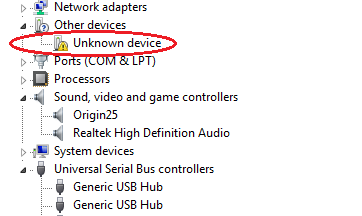
Melalui Device Manager (klik kanan My Computer, pilih Properties dan pilih Device Manager), uninstall driver USB atau bagian USB yang bertanda kuning/peringatan jika ada (klik kanan dan pilih Uninstall). Kemudian lepas USB dan pasang kembali, tunggu Windows menginstall driver baru.
Jika USB Flashdisknya mempunyai driver sendiri, install ulang driver tersebut
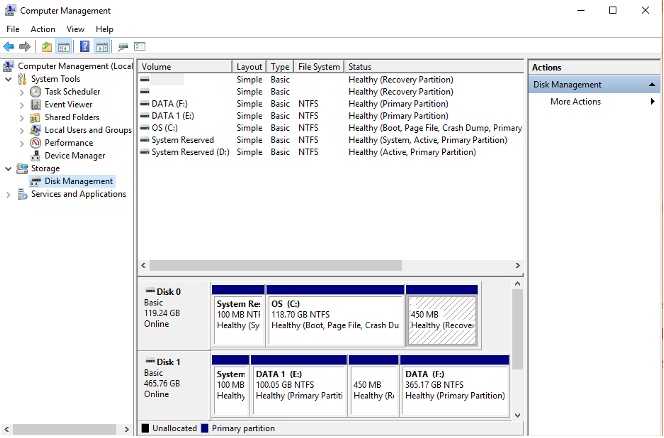
Buka Disk/Computer Management, melalui klik kanan My Computer, pilih menu Manage. Penjelasannya di tulisan bagian bawah/setelah ini
Apabila USB Flashdisk masih terdeteksi di komputer lain, maka ada kemungkinan bahwa Windows yang bermasalah. Awalnya driver di bagian Device Manager terlihat ada tanda kuning (warning). Setelah itu coba diuninstall, tetapi setelah diuninstall, driver mendeteksi USB sebagai perangkat yang lain, setelah itu, di Windows Explorer tidak pernah muncul drive USB lagi.
Melalui Computer Management, di bagian Storage > Disk Management, masih terlihat adanya Removable Disk dengan ukuran 3.76 GB. Berarti ini sebenarnya Flashdisk masih terdeteksi windows. Selanjutnya pastikan bahwa status Disk ini “Online”. Jika statusnya “Offline” silahkan klik kanan dan pilih menu Online.
Jika statusnya sudah online, tetapi disk ini tidak terdeteksi di Windows Explorer, maka klik kanan dan pilih menu “Change Drive Letter and Path”. Setelah terbuka dan masih kosong, klik saja tombol “Add” untuk menambahkan huruf yang akan menjadi Drive yang bisa di akses di Windows Explorer. Kita juga bisa mengubah drive letter ini ketika drive USB ini sudah digunakan oleh perangkat yang lainnya, sehingga ada konflik nama drive yang digunakan.
Akhirnya dengan cara tersebut, USB Flashdisk bisa kembali terdeteksi di Windows Explorer dan bisa digunakan kembali. Semoga tips ini bermanfaat dan membantu ketika mengalami hal yang sama.
Mail Merge adalah fasilitas untuk membuat surat atau dokumen dalam jumlah banyak dengan isi dokumen sama tapi tujuan berbeda. Atau fasilitas untuk menggabungkan dokumen-dokumen yang berbeda. Mail Merge dapat membuat data field pada surat, label dan amplop terisi secara otomatis sesuai dengan record data sumbernya. Dengan mengunakan Mail Merge kita dapat membuat sebuah surat atau dokumen yang akan ditujukan kepada banyak penerima (recipients).
Mail Merge Untuk Membuat Label Undangan
Mail merge manfaatnya sangat banyak, diantaranya membuat label, surat, dan lain-lain, dimana sumber datanya bisa diambil dari file lain, semisal Calc, Excel, bahkan Writer itu sendiri. Pada kesempatan kali ini, marilah kita coba manfaatkan fasilitas Mail Merge untuk membuat label nama dan departemen pada daftar undangan menggunakan kertas label Tom & Jerry No.103, yang umumnya banyak dijual di toko-toko buku.
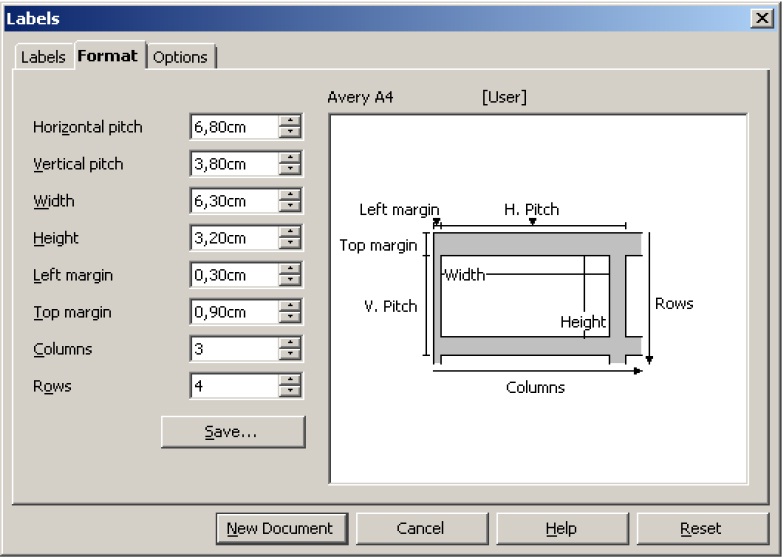
Pertama-tama, bukalah OpenOffice.org Writer kemudian pilih File –New –Labels. Set nilainya sesuai gambar di bawah ini.
Klik tombol Save. Isilah sesuai dengan yang tertera pada gambar di bawah ini, kemudian klik OK.
Klik tombol New Document. Hasilnya adalah seperti gambar di bawah ini.
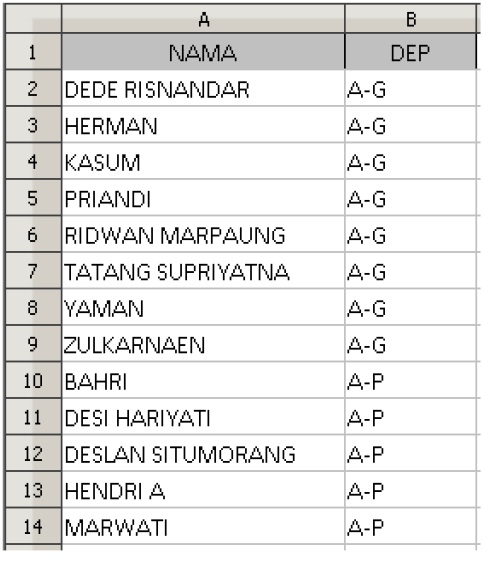
Persiapkan di dalam satu file Calc, seluruh daftar nama dan alamatnya. Misal datanya adalah sbb:
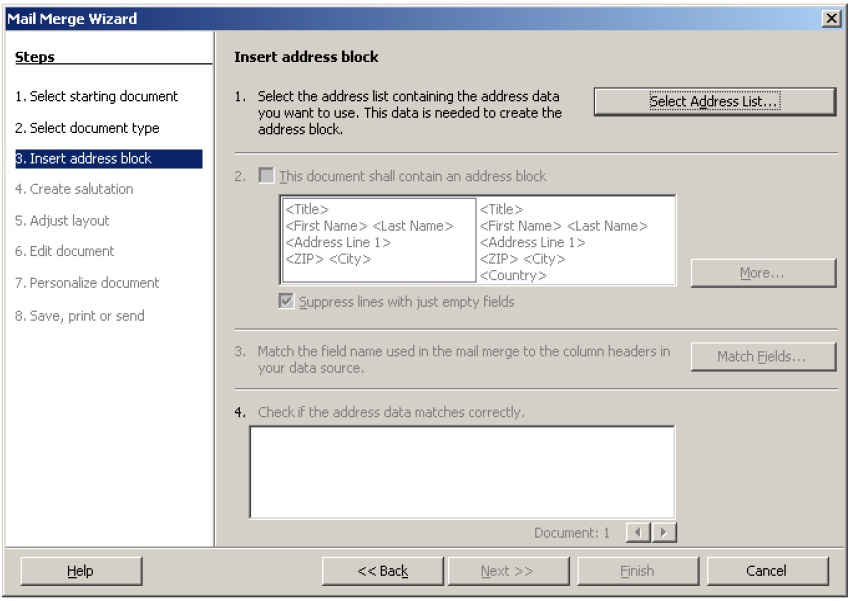
Kembali lagi ke file yang tadi dibuat di Writer, klik menu Tools – Mail Merge Wizard.
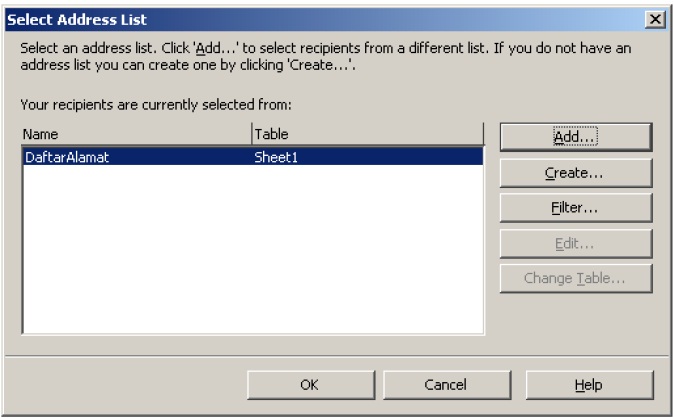
Langsung saja menuju step yang ke-3, yakni Insert Address Block, lalu klik Select Address List. Klik tombol Add, lalu pilih file yang berisi alamatnya. Hasilnya adalah sbb:
Klik OK, lalu klik Cancel.
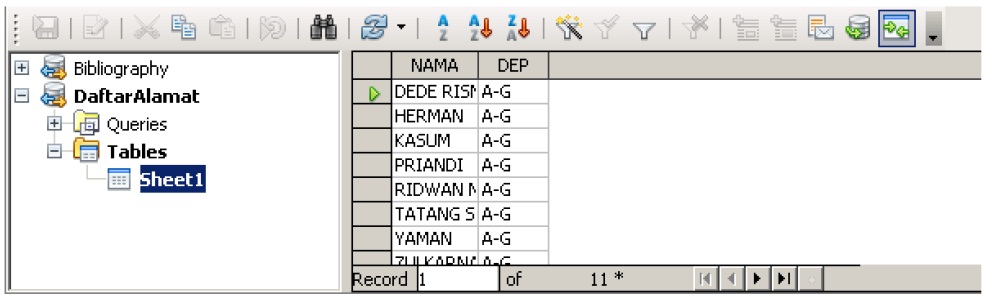
Klik menu View à Data Source kemudian klik kiri pada text DaftarAlamat, lalu pilih Tables – Sheet1.
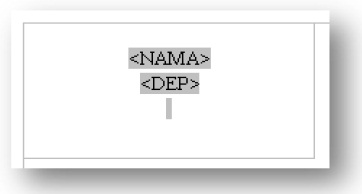
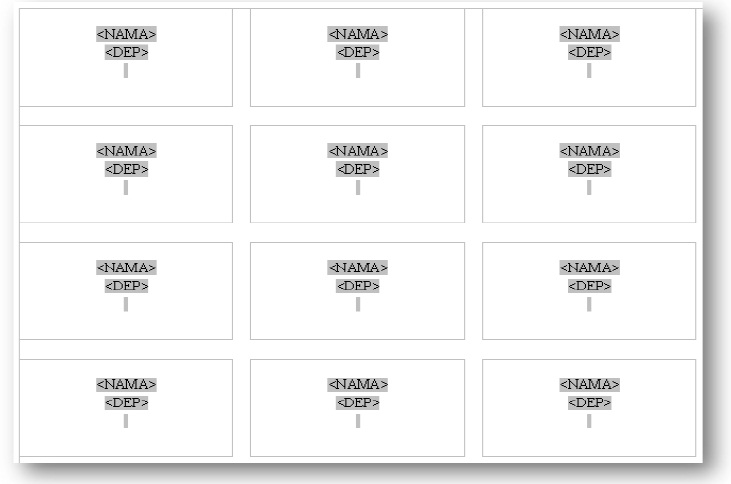
Klik & Drag nama kolomnya ke kotak label di bawahnya.
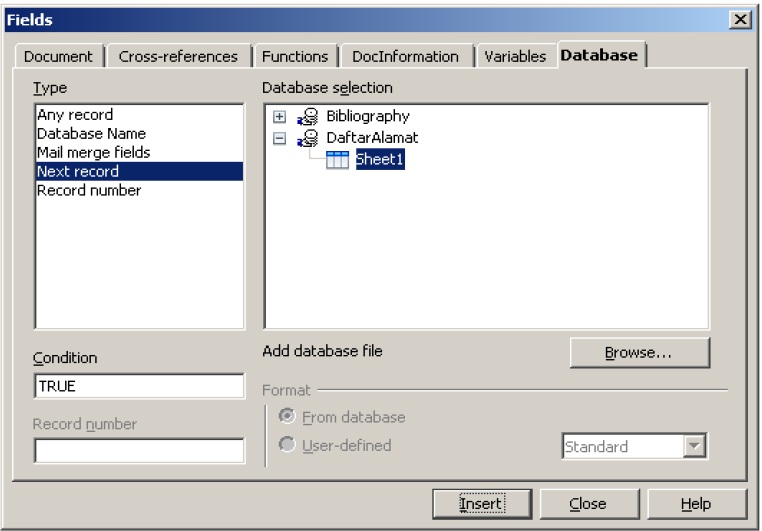
Simpan kursor (line baru) di bawah field “DEP”. Lalu klik menu Insert – Fields – Other. Pilih Tab Database. Lalu pilih Next Record, kemudian klik Insert, lalu klik Close.
Copy paste ke kotak-kotak di sebelahnya, sehingga hasilnya sbb:
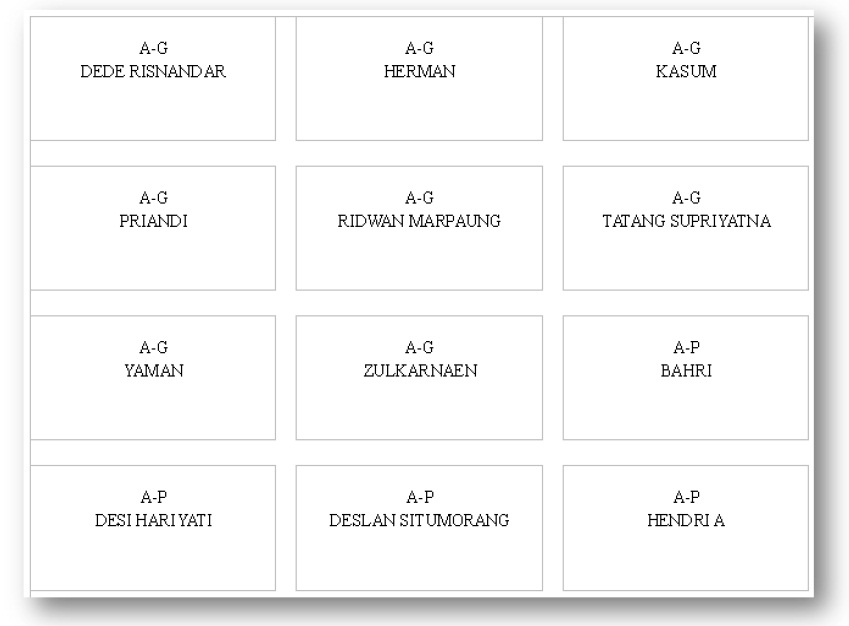
Untuk melihat hasilnya, klik menu Tools à Mail Merge Wizard. Klik “8. Save, Print or Send“, lalu setelah proses finish, klik tombol Save Starting Document, lalu klik tombol Finish. Hasilnya adalah sbb:


 Nah demikianlah panduan mengubah password GMAIL menggunakan beberapa metode yang bisa kamu coba.