Mengubah Tampilan Ikon Toolbar dan Sidebar LibreOffice || Oleh Junaidi

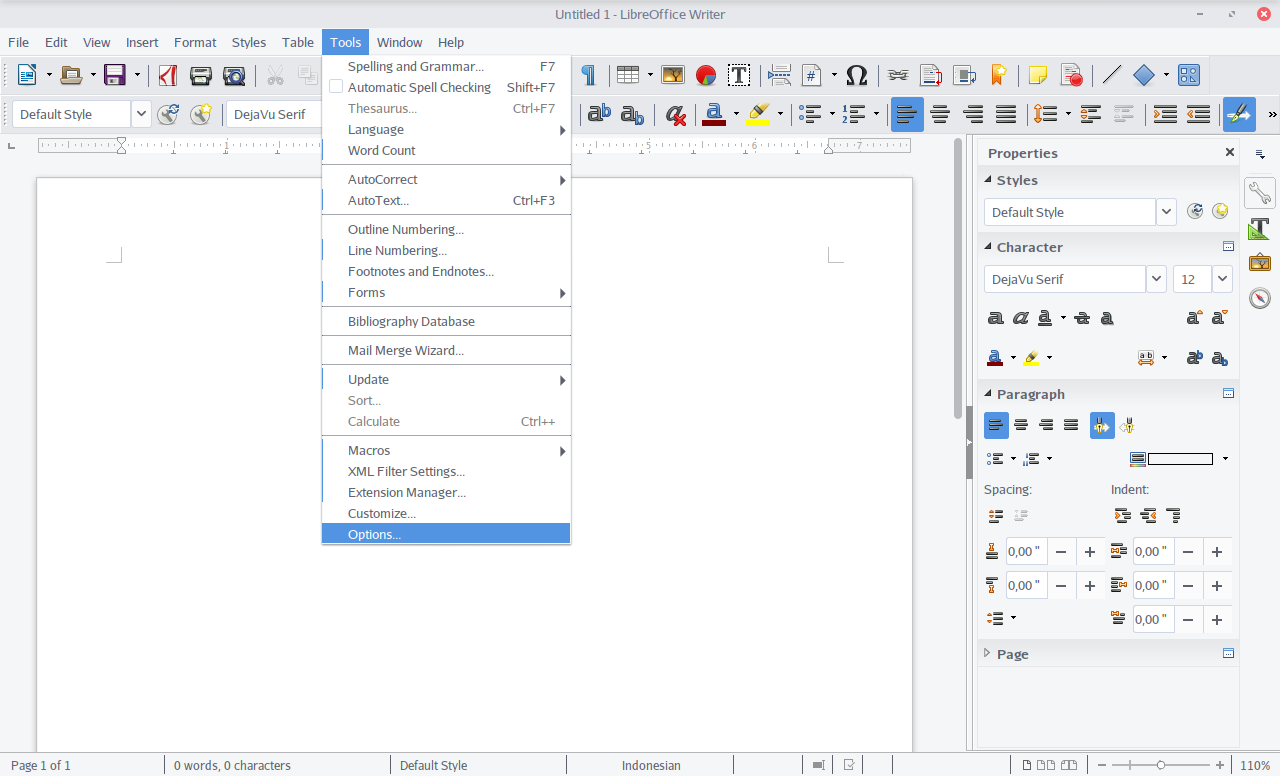
Ikon-ikon pada toolbar dan sidebar LibreOffice dapat diubah sesuai selera. Caranya:

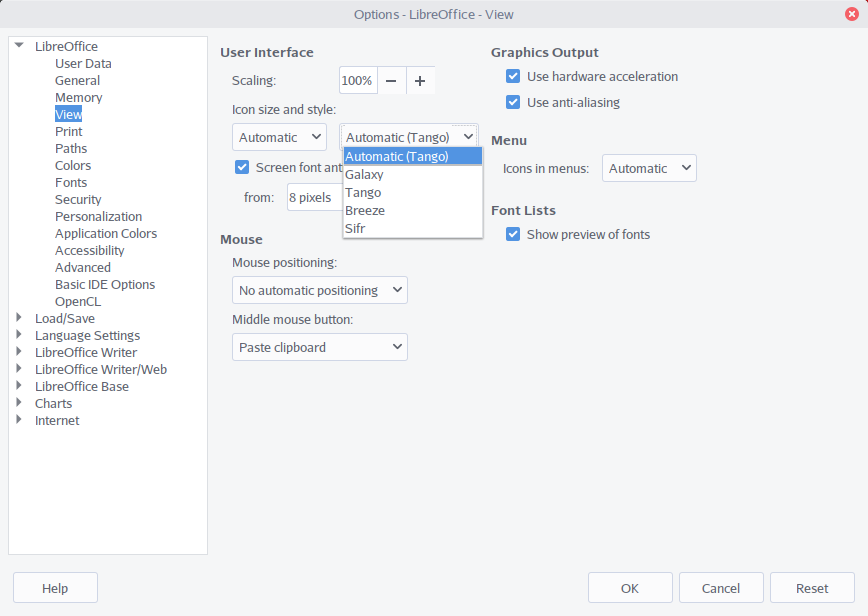
  1. Klik menu Tools > Option atau tekan tombol Alt + T > O pada keyboard sehingga muncul kotak dialog Option.
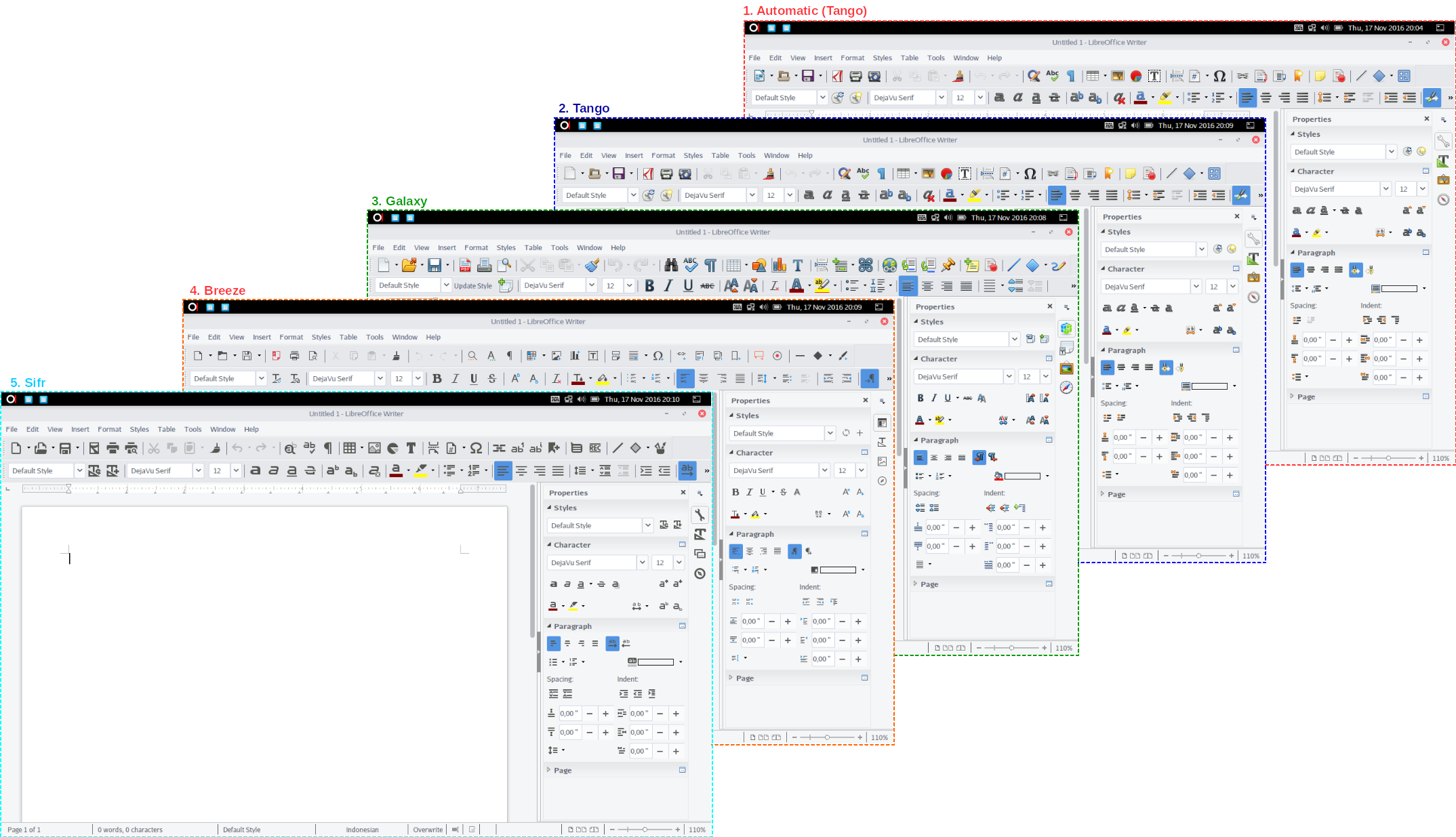
  2. Lakukan pengaturan pada bagian View, Icon size and style. Pada LibreOffice yang terpasang pada BlankOn Linux Tambora, kita dapat memilih 5 style; Automatic (Tango), Galaxy, Tango, Breeze, Sifr.
  3. Klik OK.

Selamat mencoba. Semoga Bermanfaat.

Cara Setting Email Kantor dengan Aplikasi Gmail di Android / iOS || Oleh Cecep Wahyudin

Pada kesempatan kali ini saya ingin menjelaskan cara menghubungkan alamat email kantor ke Gmail di smartphone Android / iOS, agar rekan-rekan dapat ber-email menggunakan handphone.

1. Download aplikasi Google Mail pada Apps store / Play store


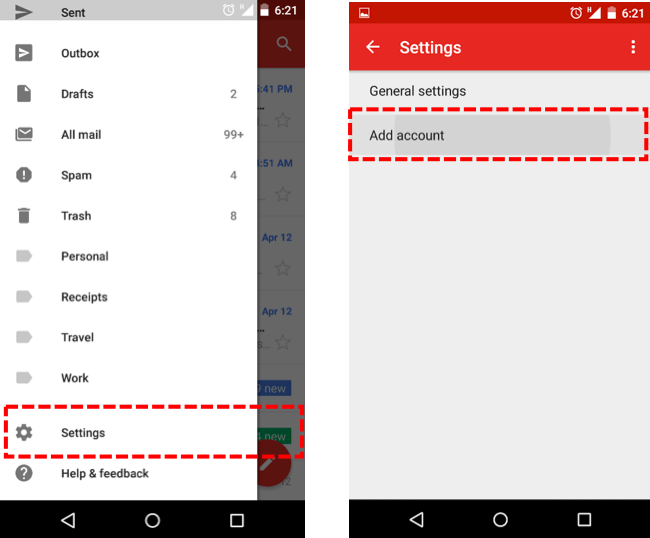
2. Buka aplikasi, pilih Settings, lalu pilih Add account.

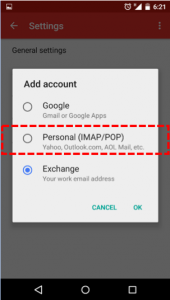
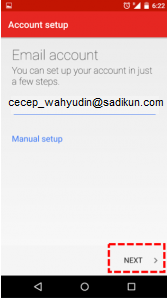
3. Pilih opsi Personal (IMAP/POP3). Masukkan alamat email dan pilih manual setup. Jika diminta memilih jenis account, rekan-rekan bisa memilih antara IMAP/POP3. Perbedaannya ada pada sinkronisasi pesan

4. Masukkan password, klik Next. Lalu masukkan detail konfigurasi berikut :

  • Incoming settings:
  1. IMAP Server : mail.sadikungroup.com
  2. Port : 995
  3. Security : SSL
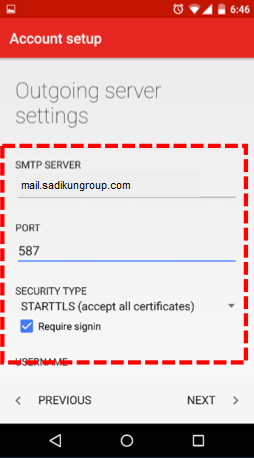
  • Outgoing settings:
  1. SMTP Server : mail.sadikungroup.com
  2. Port : 465
  3. Security : SSL (accept all certificate)
  4. Centang ‘require sign-in’
  5. username: (account email Anda)
  6. password: *password email Anda*


Selamat Mencoba & Semoga bermanfaat

Mengakses Webmail Zimbra dari Ponsel || Oleh Venny

Ponsel yang Anda gunakan dapat disetting agar dapat menerima dan mengirim email kantor. Sebagian besar dari Anda mungkin sudah bisa mengaksesnya. Bagi yang belum dan merasa perlu (terutama menjelang libur panjang), Anda dapat minta bantuan rekan-rekan IT yang bertugas, agar dapat disettingkan akun emailnya di ponsel terlebih dahulu.

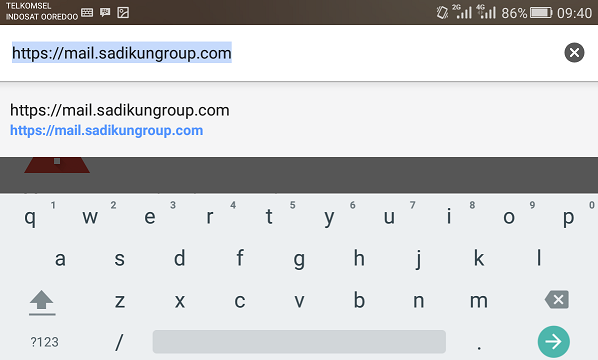
Bagi yang sudah tidak sempat / tidak ada waktu lagi untuk disettingkan ponselnya, Anda tetap dapat mengakses email kantor melalui browser (webmail Zimbra) di ponsel, tanpa perlu setting sama sekali. Berikut langkahnya :

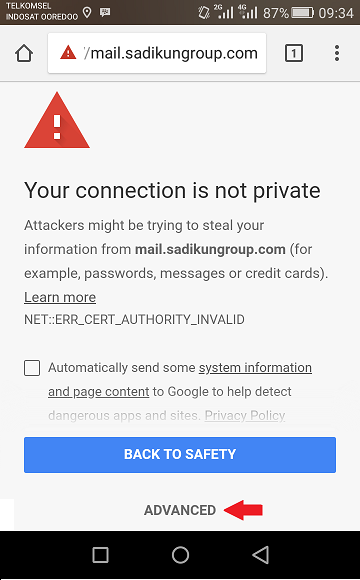
  • Jika muncul tampilan berupa peringatan seperti di bawah ini, lanjutkan dengan memilih Advanced.

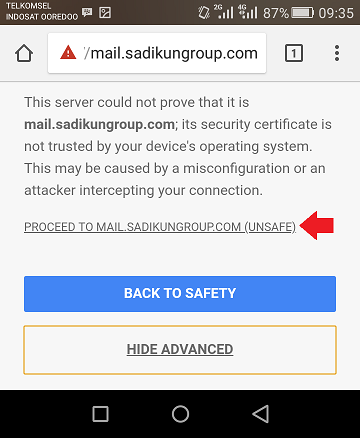
  • Pada layar peringatan berikutnya, lanjutkan dengan memilih Proceed to mail.sadikungroup.com

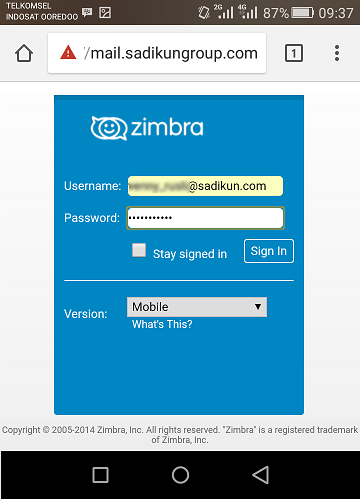
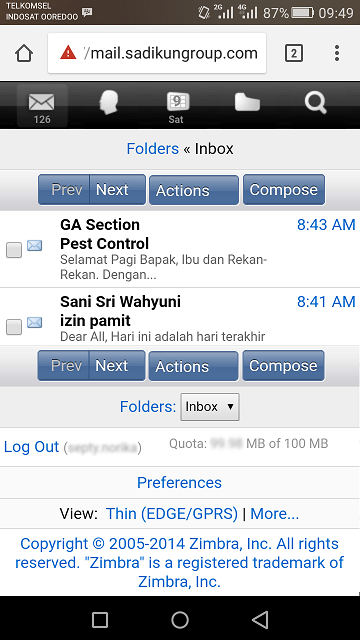
Maka layar login Zimbra versi mobile akan tampil. Jika perlu, Anda bisa bookmark halaman ini. Ketikkan alamat email kantor dan password Anda seperti biasa untuk Sign In. Apabila tidak ingin repot memasukkan alamat email dan password berulang, beri centang pada Stay signed in.

Setelah berhasil login, isi folder inbox akan otomatis tampil. Anda dapat menulis email baru, membalas atau meneruskan email yang masuk, bahkan menghapus email yang tidak perlu, agak tidak memenuhi kuota mailbox.

Selamat Mencoba. Semoga Bermanfaat

Menghemat Kuota Internet Pengunaan Whatsapp pada Ponsel || Oleh Andika Eka Putra

Kita tidak memungkiri dengan mobilitas tinggi diperlukan smartphone sebagai penunjang pekerjaan dan bisnis. Aplikasi yang sudah terkenal mempermudah aktivitas tersebut adalah Whatsapp. Jika anda berada di daerah memiliki akses WiFi seperti di rumah, kantor, cafe maka alangkah bijak hubungkan ponsel anda menggunakan WiFi-nya agar lebih hemat kuota. Berikut ini adalah cara menghemat pemakaian kuota data internet anda ketika memakai whatsapp 

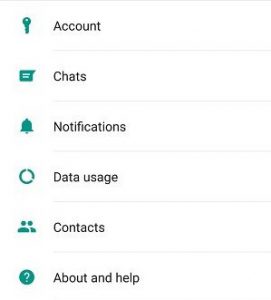
Jalankan aplikasi WhatsApp, kemudian tap menu bagian kanan atas berlogo titik tiga dan pilih Settings atau Setelan
Gambar 1

Di Settings, silahkan pilih Data Usage atau Penggunaan Data untuk melanjutkan hemat saat menggunakan WhatsApp.
Gambar 2

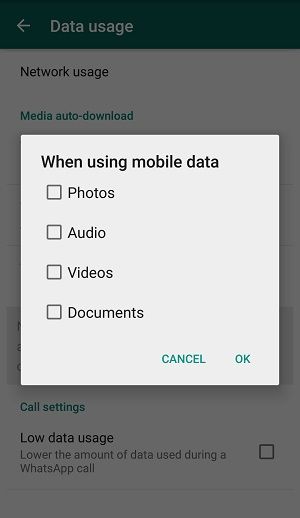
Pada bagian Media Auto-Download atau Unduh otomatis media terdapat pilihan “When using mobile data” atau “Saat menggunakan data seluler“. Di sini, anda bisa menghilangkan semua centang agar smartphone tidak mengunduh kiriman berupa foto, audio, video dan dokumen secara otomatis saat menggunakan data internet ponsel. Saat pesan terkirim, nantinya anda akan diberikan pilihan untuk unduh attachment secara manual dan memilih file apa saja yang diperlukan.
Gambar 3

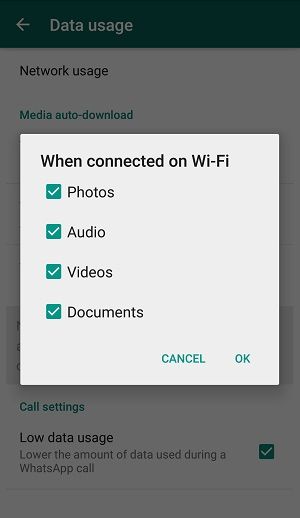
Beralih ke pengaturan selanjutnya, pada bagian “When connected on WiFi” atau “Saat tersambung ke WiFi“, silahkan centang semua jenis file yang bisa diunduh secara otomatis saat smartphone terhubung ke jaringan WiFi, atau anda juga bisa membatasi beberapa jenis file yang diinginkan.
Gambar 4

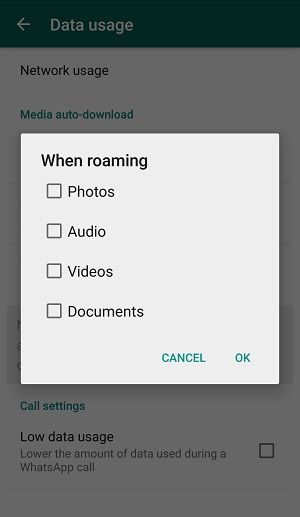
Di pilihan “When roaming” atau saat roaming, hilangkan semua tanda centang.
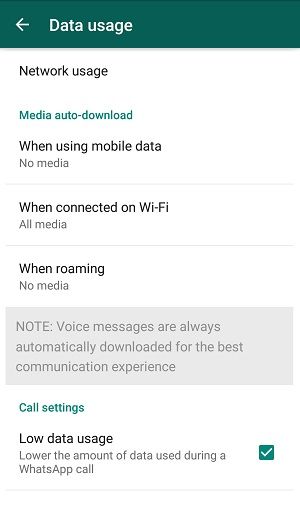
Gambar 5

Langkah terakhir, silahkan berikan centang pada pilihan Low Data Usage atau Penggunaan Data Minimum. Dengan mencentang opsi ini, penggunaan data akan ditekan saat anda melakukan panggilan telepon atau video di WhatsApp sehingga kuota akan hemat.


–Selamat Mencoba, Semoga Bermanfaat–

Fitur PDF Viewer pada Mozilla Firefox || Oleh John

Format PDF sudah sangat lazim di gunakan saat ini. Bagi masyarakat umum keberadaan file dengan ekstensi PDF mungkin tidaklah asing, bahkan banyak yang mengetahui software dengan fungsi PDF reader seperti Adobe Reader.

Jika dibandingkan dengan format dokumen lain seperi MS Word, PDF tentu lebih aman dan dapat didistribusikan atau dibuka di PC manapun dengan tampilan yang sama asalkan sudah terinstall software PDF Reader, File ini sulit untuk diedit, karena untuk menjaga keamanan file PDF kita dapat memberikan hak akses terbatas, misal hanya dapat dibaca tanpa bisa diedit atau dicetak.

Dalam Pojok IT kali ini, saya akan membahas mengenai salah satu fitur dari Mozilla Firefox yaitu PDF Viewer.

Berikut cara menggunakannya :

  • Cukup buka aplikasi Mozilla Firefox atau install Mozilla Firefox pada PC atau laptop (tidak perlu install aplikasi software tambahan lainnya)
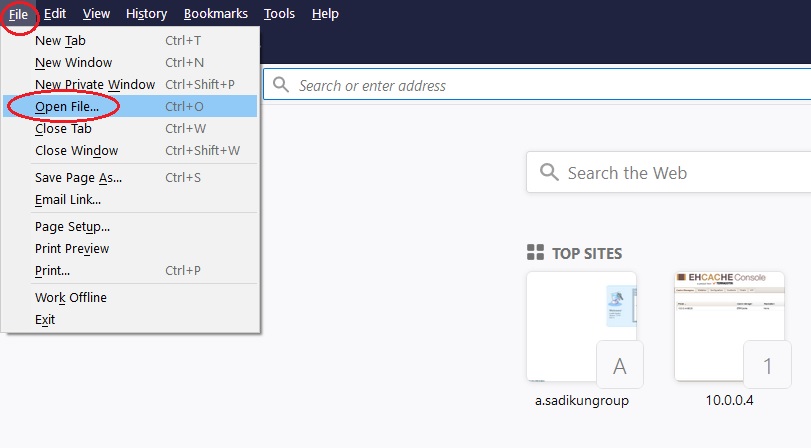
  • Tekan keyboard Ctrl + O atau klik File -> Open -> cari file pdf -> klik Open :

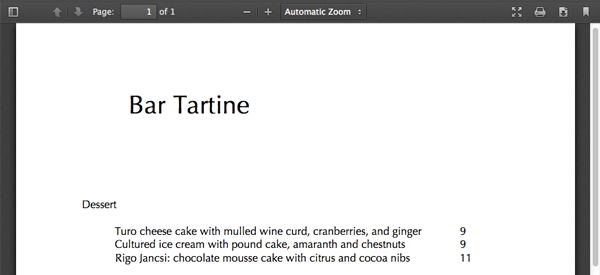
Contoh hasilnya seperti gambar di bawah ini :


Berikut penjelasan dari icon dan tools bar

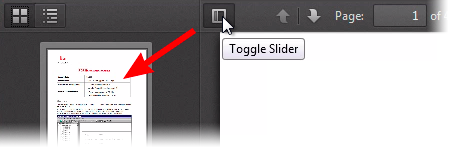
  • Melihat slide halaman PDF :

  • Jumlah halaman, tekan tombol panah atas atau bawah untuk navigasi halaman, atau isi halaman yang akan di tuju :

  • Merubah besar atau kecilnya halaman dengan tombol + dan – :

  • Fullscreen, klik agar halaman PDF memenuhi layar monitor

  • Klik untuk Print halaman PDF

  • Klik untuk Mengunduh halaman PDF

  • Copy halaman PDF ke windows Firefox lainnya

Jadi intinya, hanya dengan browser Mozilla Firefox sudah bisa mengakomodir kebutuhan kita dalam membaca file / dokumen PDF.

Sekian, Selamat Mencoba