
Polling pada WhatsApp grup merupakan fitur yang dapat digunakan sebagai sarana voting. Misalnya memilih tempat hangout, destinasi liburan, menentukan hari jam dan titik kumpul, dress code, menu makanan, dll.
Beberapa hal yang perlu dicatat :
- Daftar polling tidak dapat di-copy paste seperti pesan teks pada umumnya.
- Pengguna juga tidak bisa menyunting polling yang sudah jadi.
- Setiap pertanyaan hanya dapat diisi minimal 2 opsi jawaban dan maksimal 12 pilihan jawaban.
- Jumlah karakter pada kolom pertanyaan maksimal 99-100 karakter.
- Setiap partisipan atau anggota grup juga dapat memilih lebih dari satu jawaban apabila pengguna memberikan opsi lebih dari 5.
- Polling yang sudah jadi dan terkirim ke grup hanya dapat :
– Diberikan reaction atau emoji WhatsApp
– Di-quotation (dibalas secara khusus)
– Melihat anggota yang berpartisipasi dalam polling dan yang sudah melihat posting tersebut
– Dihapus
– Difavoritkan.
Langkah membuat polling di WhatsApp grup :
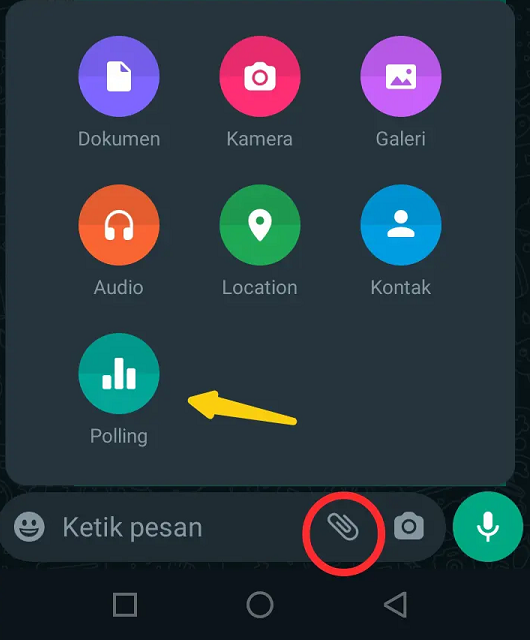
- Buka grup WhatsApp yang dituju. Klik ikon paper clip.
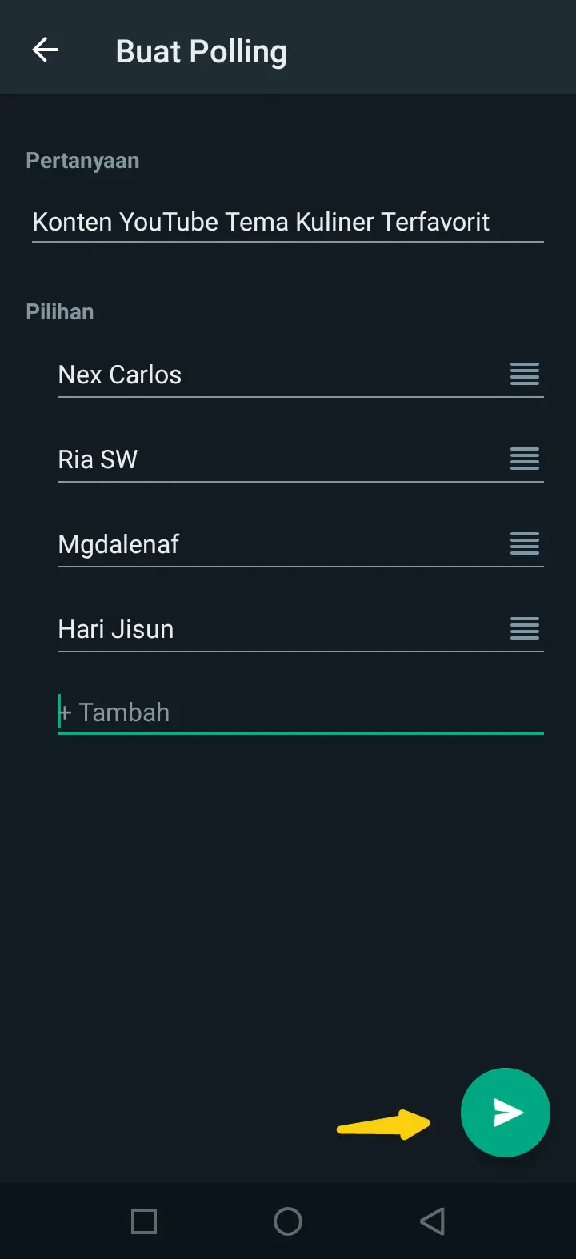
- Isi pertanyaan yang ingin diajukan dan opsi jawaban yang disediakan. Klik tombol Send untuk memposting.
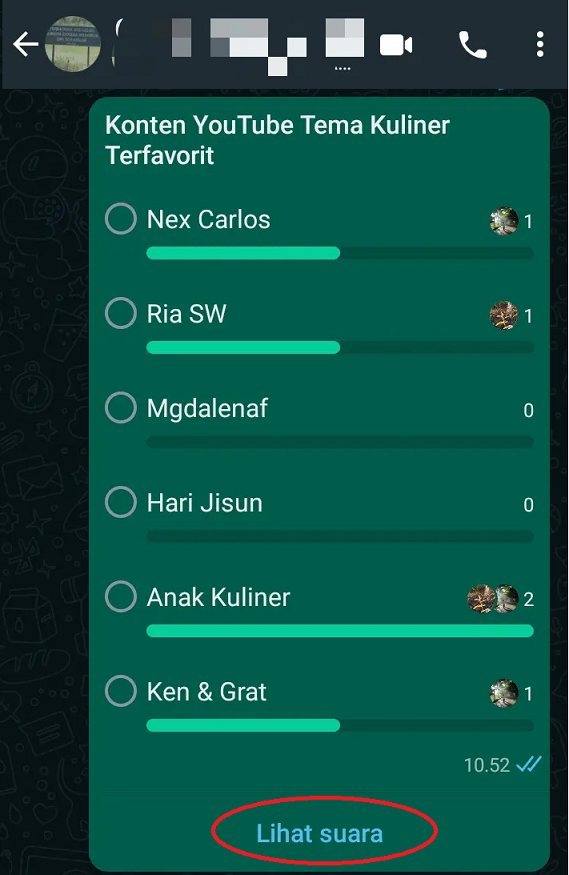
- Polling pun berhasil dibuat dan muncul di grup. Untuk mengecek siapa saja yang berpartisipasi dan jumlah vote dari anggota, klik Lihat suara .
Langkah yang sama jika kamu membuat polling menggunakan WhatsApp Web.
Catatan Penting :
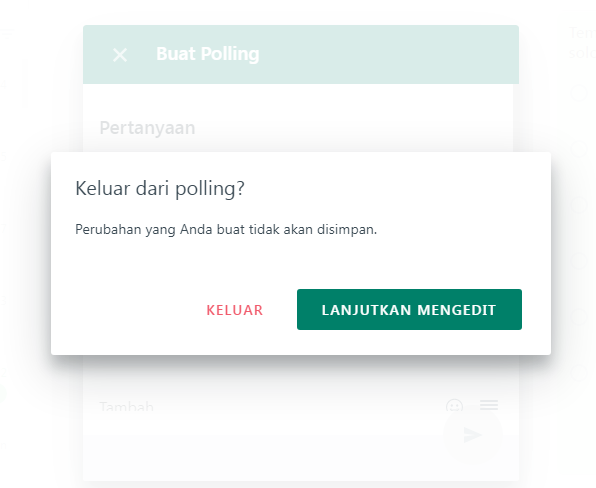
Jika pertanyaan belum selesai diketik dan kamu tidak sengaja menekan tombol Back dan “Keluar”, maka isi polling akan hilang begitu saja, tidak dapat dipulihkan, apalagi tersimpan. Jadi, pastikan kamu mencatat daftar jawaban terlebih dahulu di perangkat lain atau kertas, baru ditambahkan ke dalam polling untuk menjaga agar tidak mengulang dari awal dan polling dapat diselesaikan dengan cepat.
Selamat Mencoba.
Referensi https://pintartekno.id/cara-membuat-polling-di-whatsapp-grup/


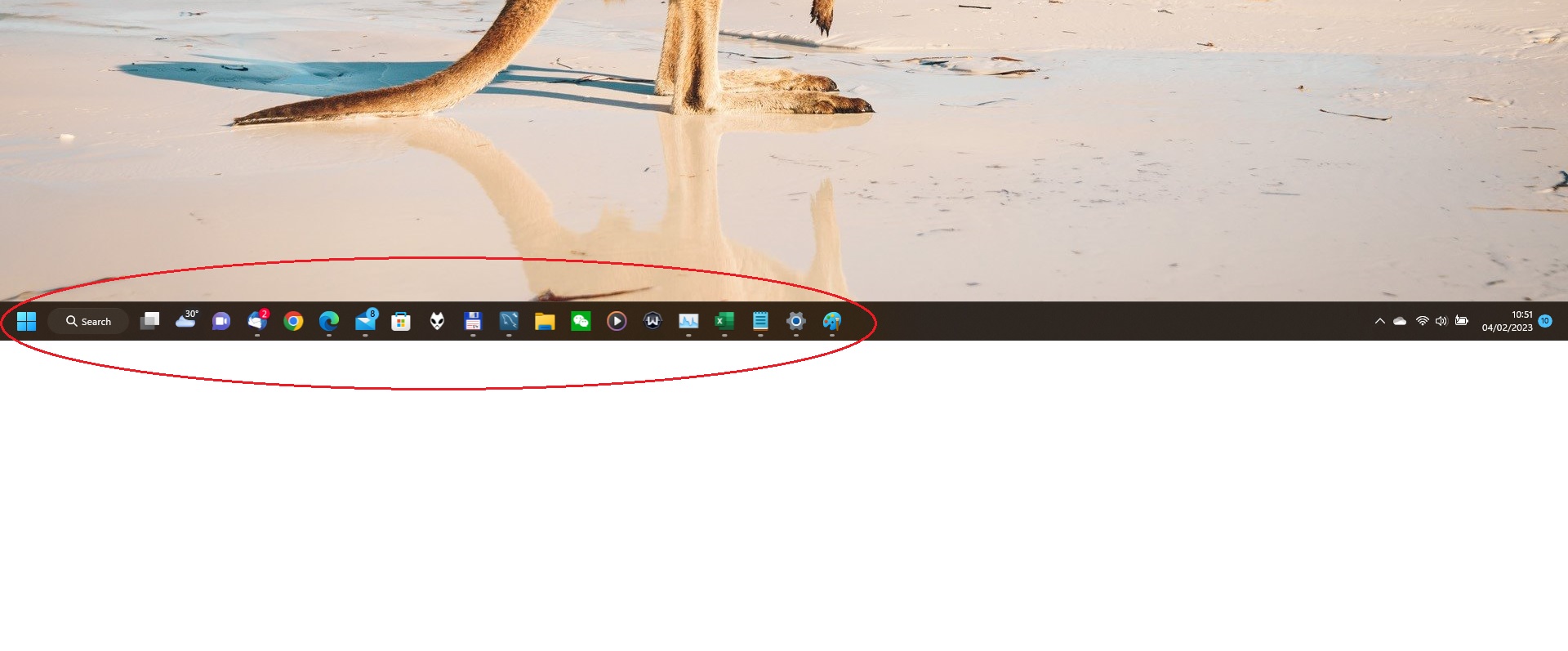
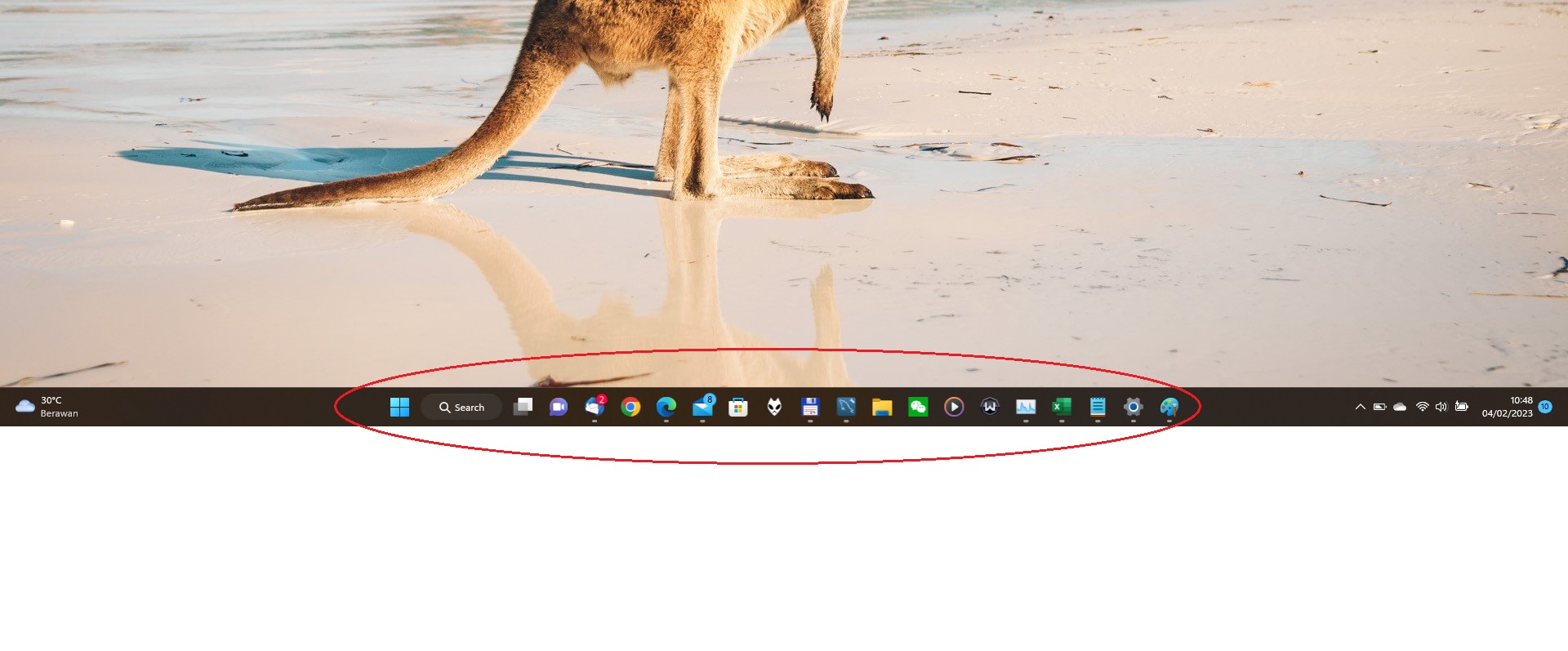 Posisi Start Menu dan icon di taskbar bisa dirubah menggunakan System Personalization. Berikut caranya :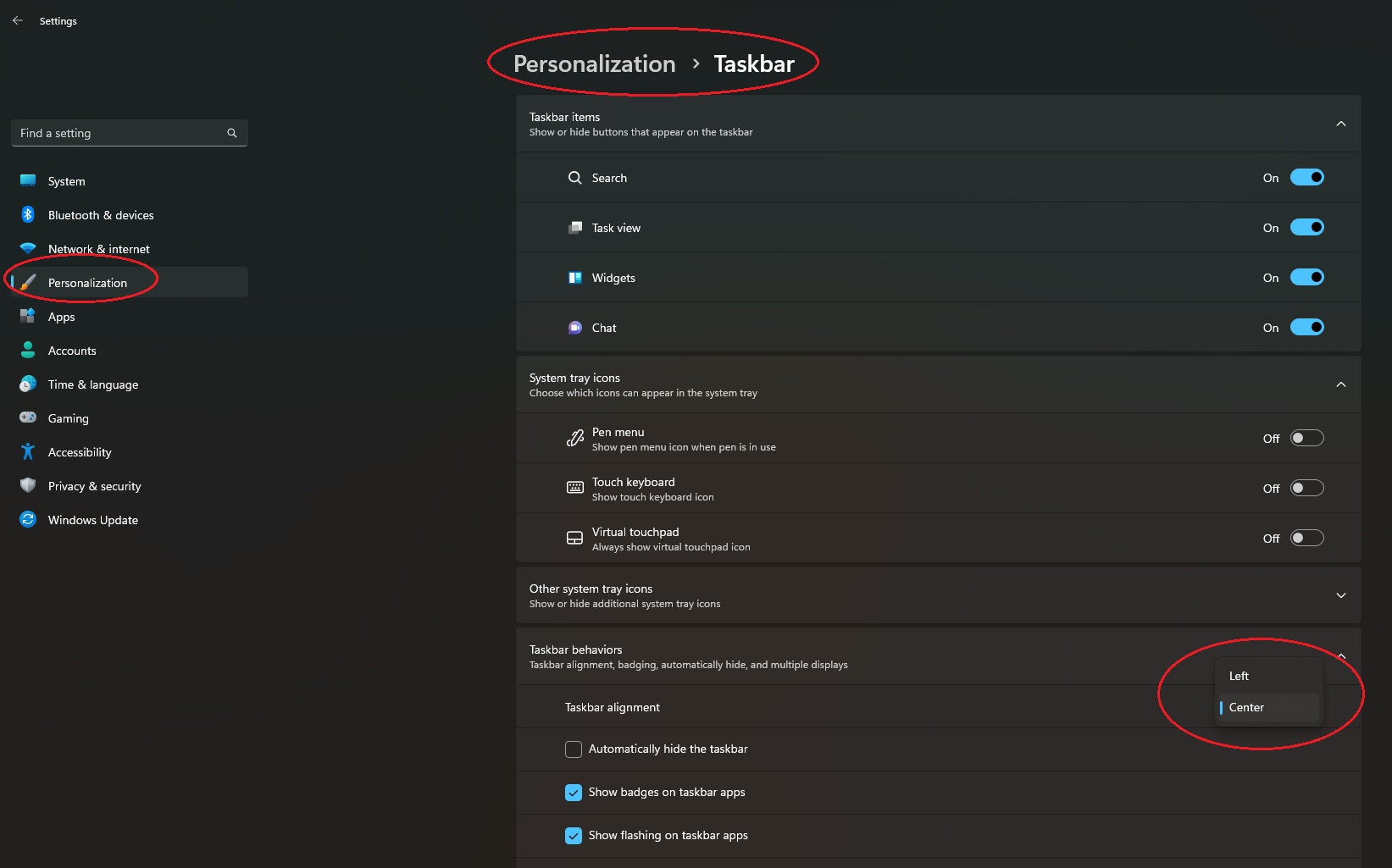
 Selamat Mencoba