Skip to content
Pojok IT

Pojok IT

Kumpulan Artikel-Artikel Pojok IT Yang ditulis oleh Team IT

Tag: login

Posted on August 30, 2019August 31, 2019

Merubah Tampilan Login Screen pada Windows 10 || Oleh Doli


Bosan dengan tampilan login screen Windows yang itu-itu saja ?  Nah kali ini admin ingin memberikan tutorial singkat mengenai cara mengganti tampilan login screen pada Windows 10. Secara default, login screen yang muncul pada laptop atau PC kalian hanyalah berupa image user, background wallpaper random dan tombol login saja. Namun pernahkah kalian terpikir untuk merubah ketiga elemen tersebut ?

Ternyata Microsoft memikirkan hal ini dan memberikan akses yang mudah untuk mengganti tampilan login Windows 10. Dengan fitur ini, kalian dapat mengganti image user, wallpaper login, dan beberapa tulisan di dalamnya sesuai keinginan. Caranya sangat mudah, simak dan ikut langkah di bawah.

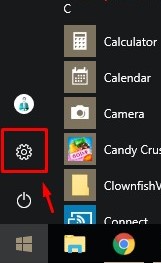
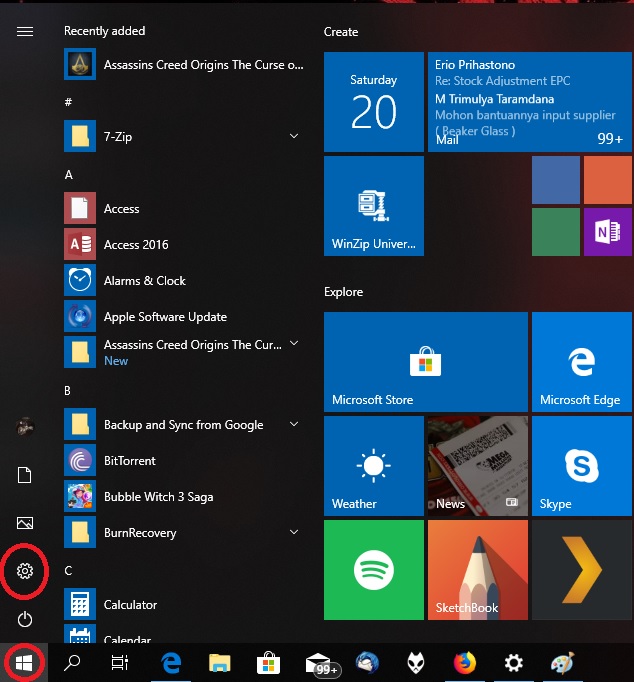
  • Buka Windows Settings dari Start menu, atau akses dari keyboard dengan Windows + I. Lihat gambar :
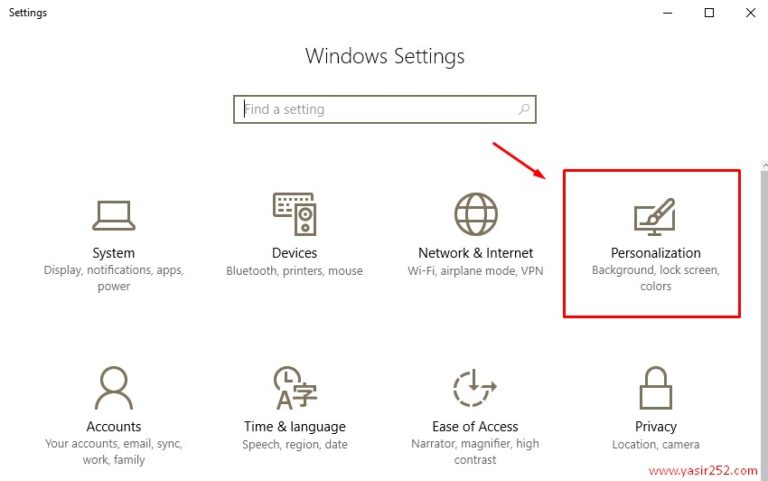
  • Selanjutnya, kalian masuk ke menu Personalization
  • Masuk ke bagian Lock Screen, lalu di bagian Background terdapat 3 jenis :
    – Windows Spotlight mengatur background login screen anda sesuai yang dipilihkan oleh sistem Windows.
    – Picture mengatur background tampilan login screen Windows 10 dari gambar yang kita pilih sendiri.
    – Slideshow mengatur background login screen yang selalu berganti ketika idle sesuai pilihan kita.
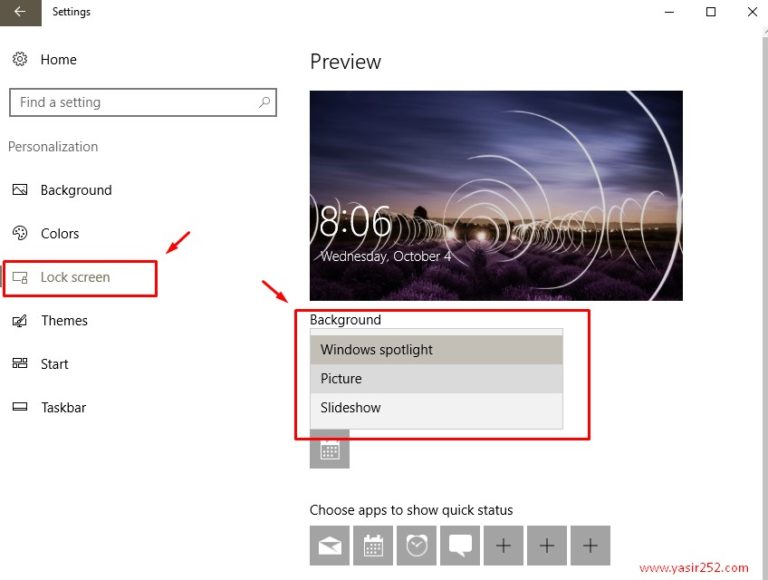
Tidak ada tombol OK ataupun Apply karena langsung terpasang.

Nah buat kalian penggemar warna flat , kalian bisa menggunakan background color tanpa image untuk login screen. Caranya sama aja, sangat mudah seperti di bawah ini :

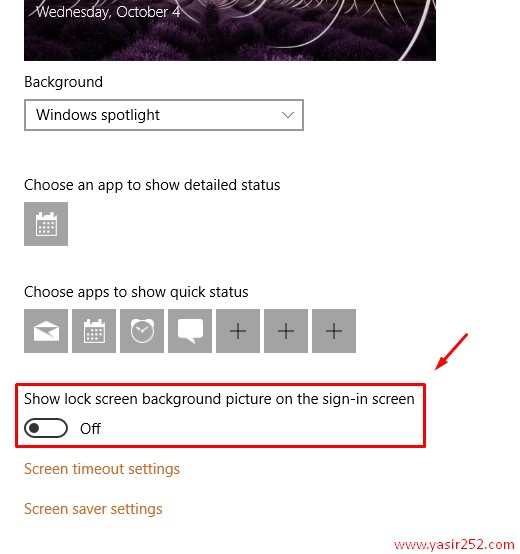
  • Masuk ke Login Screen, lalu matikan / disable Show lock screen background picture on the sign-in screen.
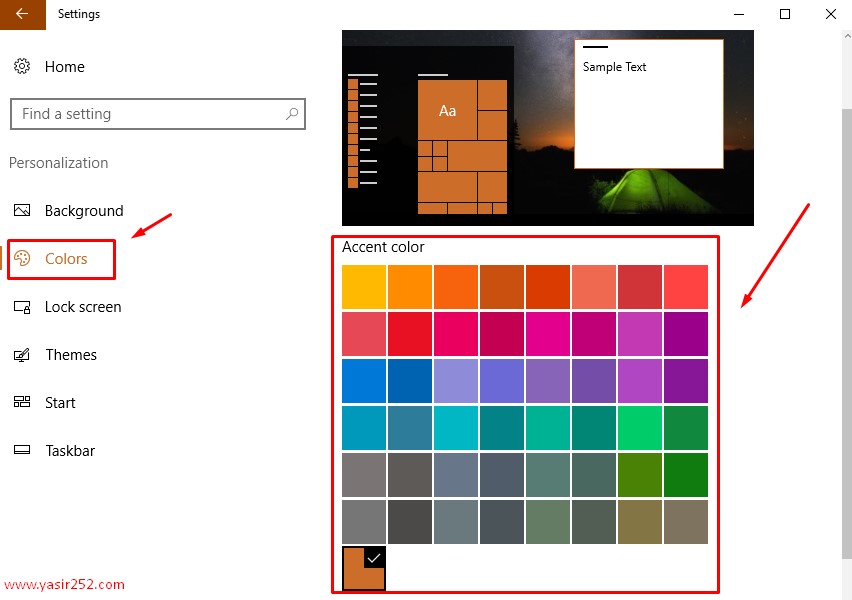
  • Lalu anda hanya perlu masuk ke Tab Color, pilih warna flat yang ingin anda jadikan background login screen.
Oke, sudah selesai deh. Sekian dulu ya tutorial kali ini mengenai cara merubah tampilan login screen windows 10. Semoga bermanfaat!
Posted on October 20, 2018October 20, 2018

Login Windows 10 Menggunakan PIN || Oleh John Richardo

Bagi yang menggunakan OS Windows 10, ada beberapa alternatif pilihan untuk login, diantaranya :

  • login menggunakan ID akun email microsoft misalnya : microsoft account dan hotmail
  • login menggunakan password local (tanpa terhubung ke akun microsoft)
  • login menggunakan PIN

Pada Pojok IT edisi kali ini, kita akan membahas login OS Windows 10 dengan PIN. Namun  akan lebih optimal jika anda menghubungkannya / login dengan akun Microsoft. Hanya saja, sangat tidak praktis jika setiap login ke Windows harus memasukan password terus. Sebagai gantinya, anda bisa menggunakan PIN. Login PIN ini tidak membutuhkan tombol “Enter“. Cukup langsung menekan angka / PIN yang telah dibuat. Berikut langkah-langkah pembuatan PIN untuk login.

  1. klik Start
  2. klik icon Settings, seperti contoh gambar di bawah ini
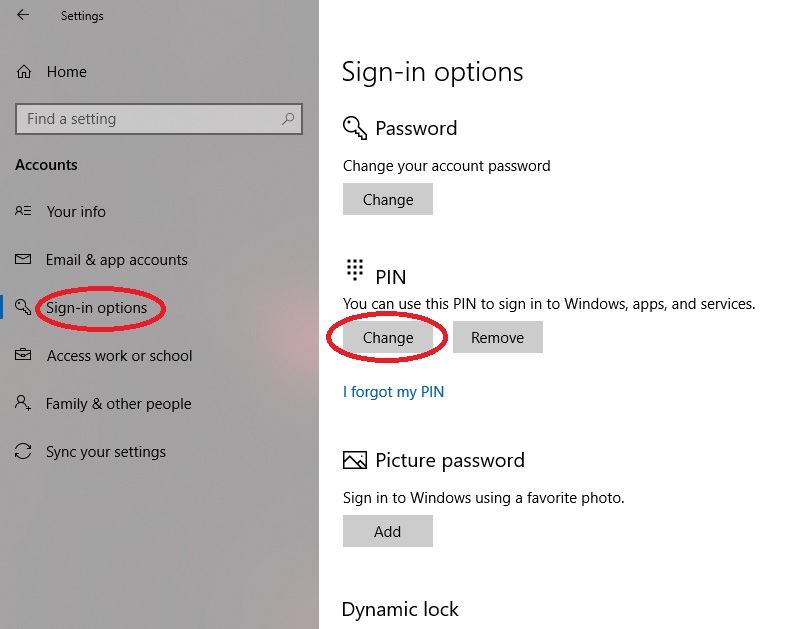
  3. selanjutnya, klik Sign-in options
  4. scroll ke bawah sampe hingga terdapat opsi PIN, lalu klik Add
  5. untuk mengubah PIN, klik Change, seperti contoh di bawah ini

Sekian, selamat mencoba, semoga bermanfaat


Notice: Undefined index: label in /opt/bitnami/apps/wordpress/htdocs/PojokIT/wp-content/plugins/powr-hit-counter/powr-hit-counter.php on line 78

Recent Posts

  • Mengembalikan File yang Terhapus dengan File History (Win 10) || Oleh Cecep Wahyudin
  • Modus Penipuan via WhatsApp yang Harus Diwaspadai || Oleh Ade Reveno
  • Mengunci Obrolan WhatsApp || Oleh Venny
  • Tips Menggunakan Clipboard History Windows 11 || Oleh John Richardo
  • Kumpulan Tips dan Trick Autofit Row dan Column pada Excel || Oleh Andika Eka Putra

Recent Comments

  • Agus Priyanto on Cara Cepat Membuat Nomor Urut di Microsoft Excel || Oleh Junaidi
  • peni on Edit Pesan WhatsApp yang Sudah Terlanjur Dikirim || Oleh Venny
  • Agus Priyanto on Membuat Daftar Isi Menggunakan Table of Contents di Microsoft Word || Oleh Rama Prasetya
  • Tini on Cara Mengecilkan Ukuran Foto dengan Office Picture Manager || Oleh Cecep Wahyudin
  • Agus Priyanto on Cara Menjadikan Android sebagai Modem dengan USB Tethering || Oleh Ade Reveno

Archives

Categories

  • Internet And Security
  • Libre Office
  • Libre Office Calc
  • Libre Office Impress
  • Libre Office Writer
  • Micorosft Windows 10
  • Microsoft Excel
  • Microsoft Office
  • Microsoft PowerPoint
  • Microsoft Windows 10
  • Microsoft Windows 11
  • Microsoft Word
  • Mozilla Firefox
  • Mozilla Thunderbird
  • Open Office
  • Open Office Calc
  • Open Office Impress
  • Open Office Writer
  • Others
  • SOP
  • Windows Tips 'N Tricks

Meta

  • Log in
  • Entries RSS
  • Comments RSS
  • WordPress.org
Proudly powered by WordPress